

简介
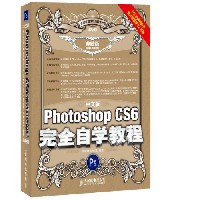
《中文版Photoshop CS6完全自学教程(典藏版)》是初学者快速自学Photoshop CS6的经典畅销教程。全书共分22章,从最基础的Photoshop CS6安装和使用方法开始讲起,以循序渐进的方式详细解读图像基本操作、选区、图层、绘画、颜色调整、照片修饰、Camera Raw、路径、文字、滤镜、外挂滤镜和插件、Web、视频和动画、3D、动作等功能,深入剖析了图层、蒙版和通道等软件核心功能与应用技巧,内容基本涵盖了Photoshop CS6全部工具和命令。书中精心安排了265个具有针对性的实例(全部提供视频教学录像),不仅可以帮助读者轻松掌握软件使用方法,更能应对数码照片处理、平面设计、特效制作等实际工作需要。读者还可以通过《中文版Photoshop CS6完全自学教程(典藏版)》索引查询Photoshop各种工具和命令,了解各种门类的实例。 随书光盘中包含所有实例的素材、最终效果文件和视频录像,并附赠海量设计资源和学习资料,包括近千种画笔库、形状库、动作库、渐变库、样式库,以及106集的Photoshop基础学习录像和《Photoshop外挂滤镜使用手册》电子书。 《中文版Photoshop CS6完全自学教程(典藏版)》适合广大Photoshop初学者,以及有志于从事平面设计、插画设计、包装设计、网页制作、三维动画设计、影视广告设计等工作的人员使用,同时也适合高等院校相关专业的学生和各类培训班的学员参考阅读。
目录
第1章初识Photoshop
1.1Photoshop的诞生与发展历程
1.2Photoshop的应用领域
1.2.1在平面设计中的应用
1.2.2在界面设计中的应用
1.2.3在插画设计中的应用
1.2.4在网页设计中的应用
1.2.5在绘画与数码艺术中的应用
1.2.6在数码摄影后期处理中的应用
1.2.7在动画与CG设计中的应用
1.2.8在效果图后期制作中的应用
1.3PhotoshopCS6的安装与卸载方法
1.3.1安装PhotoshopCS6的系统需求
1.3.2实战:安装PhotoshopCS6
1.3.3实战:卸载PhotoshopCS6
1.4PhotoshopCS6新增功能
新功能1.4.1全新的工作界面
新功能1.4.2全新的裁剪工具
新功能1.4.3全新的内容识别移动
新功能1.4.4全新的内容识别修补
新功能1.4.5全新的肤色识别选择和蒙版
新功能1.4.6创新的侵蚀效果画笔
新功能1.4.7改进的矢量图层
新功能1.4.8神奇的油画滤镜
新功能1.4.9统一的文字样式
新功能1.4.10简便的图层搜索
新功能1.4.1164位光照效果库
新功能1.4.12CameraRaw7增强模块
新功能1.4.13自适应广角滤镜
新功能1.4.14光圈模糊和焦点模糊
新功能1.4.15出色的HDR图像处理工具
新功能1.4.16方便的属性面板
新功能1.4.17直觉式创建影片和视频内容
新功能1.4.18轻松创建3D图形
新功能1.4.193D动画和现实主义
新功能1.4.20贴心的后台存储与自动恢复
新功能1.4.21更高的工作效率
新功能1.4.22现代化的打印界面
1.5Adobe帮助资源
1.5.1Photoshop帮助文件和支持中心
1.5.2关于Photoshop、法律声明和系统信息
1.5.3产品注册、取消激活和更新
1.5.4Photoshop联机和联机资源
1.5.5Adobe产品改进计划
1.5.6远程连接
第2章Photoshop基本操作
2.1PhotoshopCS6工作界面
2.1.1了解工作界面组件
2.1.2了解文档窗口
2.1.3了解工具箱
2.1.4了解工具选项栏
2.1.5了解菜单
2.1.6了解面板
2.1.7了解状态栏
2.2查看图像
2.2.1在不同的屏幕模式下工作
2.2.2在多个窗口中查看图像
2.2.3实战:用旋转视图工具旋转画布
2.2.4实战:用缩放工具调整窗口比例
2.2.5实战:用抓手工具移动画面
2.2.6用导航器面板查看图像
2.2.7了解窗口缩放命令
2.3设置工作区
2.3.1使用预设工作区
2.3.2实战:创建自定义工作区
2.3.3实战:自定义彩色菜单命令
2.3.4实战:自定义工具快捷键
2.4使用辅助工具
2.4.1实战:使用标尺
2.4.2实战:使用参考线
2.4.3使用智能参考线
2.4.4使用网格
2.4.5实战:为图像添加注释
2.4.6导入注释
2.4.7启用对齐功能
2.4.8显示或隐藏额外内容
2.5管理工具预设
2.5.1载入Photoshop资源库
2.5.2载入光盘中的资源库
第3章图像的基本编辑方法
3.1数字图像基础
3.1.1位图的特征
3.1.2矢量图的特征
3.1.3像素与分辨率的关系
3.2新建文件
3.3打开文件
3.3.1用“打开”命令打开文件
3.3.2用“打开为”命令打开文件
3.3.3用“在Bridge中浏览”命令打开文件
3.3.4通过快捷方式打开文件
3.3.5打开最近使用过的文件
3.3.6作为智能对象打开
3.4置入文件
3.4.1实战:置入EPS格式文件
3.4.2实战:置入AI格式文件
3.5导入文件
3.6导出文件
3.7保存文件
3.7.1用“存储”命令保存文件
3.7.2用“存储为”命令保存文件
3.7.3用“签入”命令保存文件
3.7.4选择正确的文件保存格式
3.8关闭文件
3.9用AdobeBridge管理文件
3.9.1AdobeBridge操作界面
3.9.2MiniBridge
3.9.3在Bridge中浏览图像
3.9.4在Bridge中打开文件
3.9.5预览动态媒体文件
3.9.6对文件进行排序
3.9.7实战:对文件进行标记和评级
3.9.8实战:通过关键字快速搜索图片
3.9.9实战:查看和编辑数码照片的元数据
3.9.10实战:批量重命名图片
3.10在图像中添加版权信息
3.11修改像素尺寸和画布大小
3.11.1实战:修改图像的尺寸
3.11.2实战:将照片设置为电脑桌面
3.11.3修改画布大小
3.11.4旋转画布
3.11.5显示画布之外的图像
3.12拷贝与粘贴
3.12.1复制文档
3.12.2拷贝、合并拷贝与剪切
3.12.3粘贴与选择性粘贴
3.12.4清除图像
3.13从错误中恢复
3.13.1还原与重做
3.13.2前进一步与后退一步
3.13.3恢复文件
3.14用历史记录面板进行还原操作
3.14.1历史记录面板
3.14.2实战:用历史记录面板还原图像
3.14.3用快照还原图像
3.14.4删除快照
3.14.5创建非线性历史记录
3.15清理内存
3.16图像的变换与变形操作
3.16.1定界框、中心点和控制点
3.16.2移动图像
3.16.3实战:旋转与缩放
3.16.4实战:斜切与扭曲
3.16.5实战:透视变换
3.16.6实战:精确变换
3.16.7实战:变换选区内的图像
3.16.8实战:通过变换制作飞鸟
3.16.9实战:通过变形为咖啡杯贴图
3.17内容识别比例缩放
3.17.1实战:用内容识别比例缩放图像
3.17.2实战:用Alpha通道保护图像
3.18操控变形
3.18.1实战:用操控变形修改图像
3.18.2操控变形选项
第4章选区
4.1认识选区
4.2选择与抠图方法概览
4.2.1基本形状选择法
4.2.2色调差异选择法
4.2.3快速蒙版选择法
4.2.4简单选区细化法
4.2.5钢笔工具选择法
4.2.6通道选择法
4.2.7插件选择法
4.3选区的基本操作
4.3.1全选与反选
4.3.2取消选择与重新选择
4.3.3选区运算
4.3.4移动选区
4.3.5隐藏与显示选区
4.4基本选择工具
4.4.1实战:用矩形选框工具制作矩选区
4.4.2实战:用椭圆选框工具制作圆形选区
4.4.3实战:使用单行和单列选框工具
4.4.4实战:用套索工具徒手绘制选区
4.4.5实战:用多边形套索工具制作选区
4.4.6实战:用磁性套索工具制作选区
4.4.7磁性套索工具选项栏
4.5魔棒与快速选择工具
4.5.1实战:用魔棒工具选取人体
4.5.2魔棒工具选项栏
4.5.3实战:用快速选择工具抠图
4.6“色彩范围”命令
4.6.1“色彩范围”对话框
4.6.2实战:用“色彩范围”命令抠像
4.7快速蒙版
4.7.1实战:用快速蒙版编辑选区
4.7.2设置快速蒙版选项
4.8细化选区
4.8.1选择视图模式
4.8.2调整选区边缘
4.8.3指定输出方式
4.8.4实战:用细化工具抠毛发
4.9选区的编辑操作
4.9.1创建边界选区
4.9.2平滑选区
4.9.3扩展与收缩选区
4.9.4对选区进行羽化
4.9.5扩大选取与选取相似
4.9.6对选区应用变换
4.9.7存储选区
4.9.8载入选区
第5章图层
5.1什么是图层
5.1.1图层的原理
5.1.2图层面板
5.1.3图层的类型
5.2创建图层
5.2.1在图层面板中创建图层
5.2.2用“新建”命令创建图层
5.2.3用“通过拷贝的图层”命令创建图层
5.2.4用“通过剪切的图层”命令创建图层
5.2.5创建背景图层
5.2.6将背景图层转换为普通图层
5.3编辑图层
5.3.1选择图层
5.3.2复制图层
5.3.3链接图层
5.3.4修改图层的名称和颜色
5.3.5显示与隐藏图层
5.3.6锁定图层
新功能5.3.7查找图层
5.3.8删除图层
5.3.9栅格化图层内容
5.3.10清除图像的杂边
5.4排列与分布图层
5.4.1调整图层的堆叠顺序
5.4.2实战:对齐图层
5.4.3实战:分布图层
新功能5.4.4将图层与选区对齐
5.5合并与盖印图层
5.5.1合并图层
5.5.2向下合并图层
5.5.3合并可见图层
5.5.4拼合图像
5.5.5盖印图层
5.6用图层组管理图层
5.6.1创建图层组
5.6.2从所选图层创建图层组
5.6.3创建嵌套结构的图层组
5.6.4将图层移入或移出图层组
5.6.5取消图层编组
5.7图层样式
5.7.1添加图层样式
5.7.2图层样式对话框
5.7.3斜面和浮雕
5.7.4描边
5.7.5内阴影
5.7.6内发光
5.7.7光泽
5.7.8颜色叠加
5.7.9渐变叠加
5.7.10图案叠加
5.7.11外发光
5.7.12投影
5.8编辑图层样式
5.8.1显示与隐藏效果
5.8.2修改效果
5.8.3复制、粘贴与清除效果
5.8.4使用全局光
5.8.5使用等高线
5.8.6等高线在效果中的应用
5.8.7实战:针对图像大小缩放效果
5.8.8实战:将效果创建为图层
5.8.9实战:制作绚丽彩条字
5.8.10实战:用自定义的纹理制作糖果字
5.9使用样式面板
5.9.1样式面板
5.9.2创建样式
5.9.3删除样式
5.9.4存储样式库
5.9.5载入样式库
5.9.6实战:使用外部样式创建特效字
5.10图层复合
5.10.1图层复合面板
5.10.2更新图层复合
5.10.3实战:用图层复合展示网页设计方案
第6章图层的高级操作
6.1不透明度
6.2混合模式
6.2.1了解混合模式的应用方向
6.2.2图层混合模式的设定方法
6.2.3混合模式效果示例
6.2.4背后模式与清除模式
6.3填充图层
6.3.1实战:用纯色填充图层制作发黄旧照片
6.3.2实战:用渐变填充图层制作蔚蓝晴空
6.3.3实战:用图案填充图层为衣服贴花
6.3.4实战:修改填充图层制作绸缎面料
6.4调整图层
6.4.1了解调整图层的优势
新功能6.4.2调整面板和属性面板
6.4.3实战:用调整图层制作摇滚风格图像
6.4.4实战:控制调整范围和调整强度
6.4.5实战:修改调整参数
6.4.6删除调整图层
6.5中性色图层
6.5.1了解中性色
6.5.2实战:用中性色图层校正照片曝光
6.5.3实战:用中性色图层制作灯光效果
6.5.4实战:用中性色图层制作金属按钮
6.6智能对象
6.6.1了解智能对象的优势
6.6.2创建智能对象
6.6.3创建链接的智能对象实例
6.6.4创建非链接的智能对象实例
6.6.5实战:用智能对象制作旋转特效
6.6.6实战:替换智能对象内容
6.6.7实战:编辑智能对象内容
6.6.8将智能对象转换到图层
6.6.9导出智能对象内容
第7章绘画
7.1设置颜色
7.1.1前景色与背景色
7.1.2了解拾色器
7.1.3实战:用拾色器设置颜色
7.1.4实战:用吸管工具拾取颜色
7.1.5实战:用颜色面板调整颜色
7.1.6实战:用色板面板设置颜色
7.2渐变工具
7.2.1渐变工具选项
7.2.2实战:用实色渐变制作水晶按钮
7.2.3设置杂色渐变
7.2.4实战:用杂色渐变制作放射线背景
7.2.5实战:创建透明渐变
7.2.6存储渐变
7.2.7载入渐变库
7.2.8重命名与删除渐变
7.3填充与描边
7.3.1实战:用油漆桶为卡通画填色
7.3.2实战:用“填充”命令填充草坪图案
7.3.3实战:定义图案制作足球海报
7.3.4实战:用“描边”命令制作线描插画
7.4画笔面板
7.4.1画笔预设面板与画笔下拉面板
7.4.2画笔面板
7.4.3笔尖的种类
7.4.4画笔笔尖形状
7.4.5形状动态
7.4.6散布
7.4.7纹理
7.4.8双重画笔
7.4.9颜色动态
7.4.10传递
新功能
7.4.11画笔笔势
7.4.12其他选项
7.4.13实战:创建自定义画笔
7.5绘画工具
7.5.1画笔工具
7.5.2铅笔工具
7.5.3实战:用颜色替换工具为头发换色
7.5.4混合器画笔工具
7.5.5实战:用历史记录画笔恢复局部色彩
7.5.6实战:用历史记录艺术画笔制作手绘效果
7.6擦除工具
7.6.1橡皮擦工具
7.6.2实战:用背景橡皮擦工具抠动物毛发
7.6.3实战:用魔术橡皮擦工具抠人像
第8章颜色与色调调整
8.1Photoshop调整命令概览
8.1.1调整命令的分类
8.1.2调整命令的使用方法
8.2转换图像的颜色模式
8.2.1位图模式
8.2.2灰度模式
8.2.3双色调模式
8.2.4索引颜色模式
8.2.5RGB颜色模式
8.2.6CMYK颜色模式
8.2.7Lab颜色模式
8.2.8多通道模式
8.2.9位深度
8.2.10颜色表
8.3快速调整图像
8.3.1“自动色调”命令
8.3.2“自动对比度”命令
8.3.3“自动颜色”命令
8.4“亮度/对比度”命令
8.5“去色”命令:制作高调黑白人像照片
8.6“自然饱和度”命令:让人像照片色彩鲜艳
8.7“色相/饱和度”命令:趣味照片
8.8“色调均化”命令
8.9“色彩平衡”命令:粉红色的回忆
8.10“黑白”命令:制作CD包装封面
8.11“阈值”命令:制作涂鸦效果卡片
8.12“照片滤镜”命令:制作版画风格艺术海报
8.13“反相”命令
8.14“通道混合器”命令:制作小清新流行风格
8.15“渐变映射”命令:可爱猪猪
8.16“可选颜色”命令:后现代风格海报设计
8.17“阴影/高光”命令:调整逆光高反差照片
8.18“变化”命令:制作淡雅写真片
8.19“匹配颜色”命令:匹配两张照片的颜色
8.20“替换颜色”命令:制作风光明信片
新功能8.21“颜色查找”命令:制作婚纱写真
8.22“色调分离”命令
第9章颜色与色调高级调整工具
9.1用颜色取样器和信息面板识别颜色
9.2信息面板
9.2.1使用信息面板
9.2.2设置信息面板选项
9.3色域和溢色
9.3.1色域
9.3.2溢色
9.3.3开启溢色警告
9.3.4在电脑屏幕上模拟印刷
9.4直方图
9.4.1直方图面板
9.4.2直方图中的统计数据
9.4.3从直方图中判断照片的影调和曝光
9.5色阶
9.5.1色阶对话框
9.5.2色阶的色调映射原理
9.5.3实战:让照片的色调清晰明快
9.5.4实战:在阈值模式下调整照片的清晰度
9.5.5实战:定义灰点校正偏色的照片
9.6曲线
9.6.1曲线对话框
9.6.2曲线的色调映射原理
9.6.3曲线与色阶的异同之处
9.6.4实战:调整严重曝光不足的照片
9.6.5实战:让照片中的水更绿、花更红
9.7通道调色技术
9.7.1调色命令与通道的关系
9.7.2颜色通道与色彩的关系
9.7.3观察色轮了解色彩的转换关系
9.7.4实战:用通道调出暖暖的夕阳余晖
9.8Lab调色技术
9.8.1Lab模式的通道
9.8.2Lab通道与色彩
9.8.3实战:用Lab通道调照片影调
9.8.4实战:用Lab通道调出明快色彩
……
第10章照片修饰
第11章照片高级处理工具:CameraRaw
第12章蒙版与通道
第13章矢量工具与路径
第14章文字
第15章滤镜、外挂滤镜与增效工具
第16章Web图形
第17章视频与动画
第18章3D与技术成像
第19章动作与任务自动化
第20章色彩管理与系统预设
第22章综合实例
索引
1.1Photoshop的诞生与发展历程
1.2Photoshop的应用领域
1.2.1在平面设计中的应用
1.2.2在界面设计中的应用
1.2.3在插画设计中的应用
1.2.4在网页设计中的应用
1.2.5在绘画与数码艺术中的应用
1.2.6在数码摄影后期处理中的应用
1.2.7在动画与CG设计中的应用
1.2.8在效果图后期制作中的应用
1.3PhotoshopCS6的安装与卸载方法
1.3.1安装PhotoshopCS6的系统需求
1.3.2实战:安装PhotoshopCS6
1.3.3实战:卸载PhotoshopCS6
1.4PhotoshopCS6新增功能
新功能1.4.1全新的工作界面
新功能1.4.2全新的裁剪工具
新功能1.4.3全新的内容识别移动
新功能1.4.4全新的内容识别修补
新功能1.4.5全新的肤色识别选择和蒙版
新功能1.4.6创新的侵蚀效果画笔
新功能1.4.7改进的矢量图层
新功能1.4.8神奇的油画滤镜
新功能1.4.9统一的文字样式
新功能1.4.10简便的图层搜索
新功能1.4.1164位光照效果库
新功能1.4.12CameraRaw7增强模块
新功能1.4.13自适应广角滤镜
新功能1.4.14光圈模糊和焦点模糊
新功能1.4.15出色的HDR图像处理工具
新功能1.4.16方便的属性面板
新功能1.4.17直觉式创建影片和视频内容
新功能1.4.18轻松创建3D图形
新功能1.4.193D动画和现实主义
新功能1.4.20贴心的后台存储与自动恢复
新功能1.4.21更高的工作效率
新功能1.4.22现代化的打印界面
1.5Adobe帮助资源
1.5.1Photoshop帮助文件和支持中心
1.5.2关于Photoshop、法律声明和系统信息
1.5.3产品注册、取消激活和更新
1.5.4Photoshop联机和联机资源
1.5.5Adobe产品改进计划
1.5.6远程连接
第2章Photoshop基本操作
2.1PhotoshopCS6工作界面
2.1.1了解工作界面组件
2.1.2了解文档窗口
2.1.3了解工具箱
2.1.4了解工具选项栏
2.1.5了解菜单
2.1.6了解面板
2.1.7了解状态栏
2.2查看图像
2.2.1在不同的屏幕模式下工作
2.2.2在多个窗口中查看图像
2.2.3实战:用旋转视图工具旋转画布
2.2.4实战:用缩放工具调整窗口比例
2.2.5实战:用抓手工具移动画面
2.2.6用导航器面板查看图像
2.2.7了解窗口缩放命令
2.3设置工作区
2.3.1使用预设工作区
2.3.2实战:创建自定义工作区
2.3.3实战:自定义彩色菜单命令
2.3.4实战:自定义工具快捷键
2.4使用辅助工具
2.4.1实战:使用标尺
2.4.2实战:使用参考线
2.4.3使用智能参考线
2.4.4使用网格
2.4.5实战:为图像添加注释
2.4.6导入注释
2.4.7启用对齐功能
2.4.8显示或隐藏额外内容
2.5管理工具预设
2.5.1载入Photoshop资源库
2.5.2载入光盘中的资源库
第3章图像的基本编辑方法
3.1数字图像基础
3.1.1位图的特征
3.1.2矢量图的特征
3.1.3像素与分辨率的关系
3.2新建文件
3.3打开文件
3.3.1用“打开”命令打开文件
3.3.2用“打开为”命令打开文件
3.3.3用“在Bridge中浏览”命令打开文件
3.3.4通过快捷方式打开文件
3.3.5打开最近使用过的文件
3.3.6作为智能对象打开
3.4置入文件
3.4.1实战:置入EPS格式文件
3.4.2实战:置入AI格式文件
3.5导入文件
3.6导出文件
3.7保存文件
3.7.1用“存储”命令保存文件
3.7.2用“存储为”命令保存文件
3.7.3用“签入”命令保存文件
3.7.4选择正确的文件保存格式
3.8关闭文件
3.9用AdobeBridge管理文件
3.9.1AdobeBridge操作界面
3.9.2MiniBridge
3.9.3在Bridge中浏览图像
3.9.4在Bridge中打开文件
3.9.5预览动态媒体文件
3.9.6对文件进行排序
3.9.7实战:对文件进行标记和评级
3.9.8实战:通过关键字快速搜索图片
3.9.9实战:查看和编辑数码照片的元数据
3.9.10实战:批量重命名图片
3.10在图像中添加版权信息
3.11修改像素尺寸和画布大小
3.11.1实战:修改图像的尺寸
3.11.2实战:将照片设置为电脑桌面
3.11.3修改画布大小
3.11.4旋转画布
3.11.5显示画布之外的图像
3.12拷贝与粘贴
3.12.1复制文档
3.12.2拷贝、合并拷贝与剪切
3.12.3粘贴与选择性粘贴
3.12.4清除图像
3.13从错误中恢复
3.13.1还原与重做
3.13.2前进一步与后退一步
3.13.3恢复文件
3.14用历史记录面板进行还原操作
3.14.1历史记录面板
3.14.2实战:用历史记录面板还原图像
3.14.3用快照还原图像
3.14.4删除快照
3.14.5创建非线性历史记录
3.15清理内存
3.16图像的变换与变形操作
3.16.1定界框、中心点和控制点
3.16.2移动图像
3.16.3实战:旋转与缩放
3.16.4实战:斜切与扭曲
3.16.5实战:透视变换
3.16.6实战:精确变换
3.16.7实战:变换选区内的图像
3.16.8实战:通过变换制作飞鸟
3.16.9实战:通过变形为咖啡杯贴图
3.17内容识别比例缩放
3.17.1实战:用内容识别比例缩放图像
3.17.2实战:用Alpha通道保护图像
3.18操控变形
3.18.1实战:用操控变形修改图像
3.18.2操控变形选项
第4章选区
4.1认识选区
4.2选择与抠图方法概览
4.2.1基本形状选择法
4.2.2色调差异选择法
4.2.3快速蒙版选择法
4.2.4简单选区细化法
4.2.5钢笔工具选择法
4.2.6通道选择法
4.2.7插件选择法
4.3选区的基本操作
4.3.1全选与反选
4.3.2取消选择与重新选择
4.3.3选区运算
4.3.4移动选区
4.3.5隐藏与显示选区
4.4基本选择工具
4.4.1实战:用矩形选框工具制作矩选区
4.4.2实战:用椭圆选框工具制作圆形选区
4.4.3实战:使用单行和单列选框工具
4.4.4实战:用套索工具徒手绘制选区
4.4.5实战:用多边形套索工具制作选区
4.4.6实战:用磁性套索工具制作选区
4.4.7磁性套索工具选项栏
4.5魔棒与快速选择工具
4.5.1实战:用魔棒工具选取人体
4.5.2魔棒工具选项栏
4.5.3实战:用快速选择工具抠图
4.6“色彩范围”命令
4.6.1“色彩范围”对话框
4.6.2实战:用“色彩范围”命令抠像
4.7快速蒙版
4.7.1实战:用快速蒙版编辑选区
4.7.2设置快速蒙版选项
4.8细化选区
4.8.1选择视图模式
4.8.2调整选区边缘
4.8.3指定输出方式
4.8.4实战:用细化工具抠毛发
4.9选区的编辑操作
4.9.1创建边界选区
4.9.2平滑选区
4.9.3扩展与收缩选区
4.9.4对选区进行羽化
4.9.5扩大选取与选取相似
4.9.6对选区应用变换
4.9.7存储选区
4.9.8载入选区
第5章图层
5.1什么是图层
5.1.1图层的原理
5.1.2图层面板
5.1.3图层的类型
5.2创建图层
5.2.1在图层面板中创建图层
5.2.2用“新建”命令创建图层
5.2.3用“通过拷贝的图层”命令创建图层
5.2.4用“通过剪切的图层”命令创建图层
5.2.5创建背景图层
5.2.6将背景图层转换为普通图层
5.3编辑图层
5.3.1选择图层
5.3.2复制图层
5.3.3链接图层
5.3.4修改图层的名称和颜色
5.3.5显示与隐藏图层
5.3.6锁定图层
新功能5.3.7查找图层
5.3.8删除图层
5.3.9栅格化图层内容
5.3.10清除图像的杂边
5.4排列与分布图层
5.4.1调整图层的堆叠顺序
5.4.2实战:对齐图层
5.4.3实战:分布图层
新功能5.4.4将图层与选区对齐
5.5合并与盖印图层
5.5.1合并图层
5.5.2向下合并图层
5.5.3合并可见图层
5.5.4拼合图像
5.5.5盖印图层
5.6用图层组管理图层
5.6.1创建图层组
5.6.2从所选图层创建图层组
5.6.3创建嵌套结构的图层组
5.6.4将图层移入或移出图层组
5.6.5取消图层编组
5.7图层样式
5.7.1添加图层样式
5.7.2图层样式对话框
5.7.3斜面和浮雕
5.7.4描边
5.7.5内阴影
5.7.6内发光
5.7.7光泽
5.7.8颜色叠加
5.7.9渐变叠加
5.7.10图案叠加
5.7.11外发光
5.7.12投影
5.8编辑图层样式
5.8.1显示与隐藏效果
5.8.2修改效果
5.8.3复制、粘贴与清除效果
5.8.4使用全局光
5.8.5使用等高线
5.8.6等高线在效果中的应用
5.8.7实战:针对图像大小缩放效果
5.8.8实战:将效果创建为图层
5.8.9实战:制作绚丽彩条字
5.8.10实战:用自定义的纹理制作糖果字
5.9使用样式面板
5.9.1样式面板
5.9.2创建样式
5.9.3删除样式
5.9.4存储样式库
5.9.5载入样式库
5.9.6实战:使用外部样式创建特效字
5.10图层复合
5.10.1图层复合面板
5.10.2更新图层复合
5.10.3实战:用图层复合展示网页设计方案
第6章图层的高级操作
6.1不透明度
6.2混合模式
6.2.1了解混合模式的应用方向
6.2.2图层混合模式的设定方法
6.2.3混合模式效果示例
6.2.4背后模式与清除模式
6.3填充图层
6.3.1实战:用纯色填充图层制作发黄旧照片
6.3.2实战:用渐变填充图层制作蔚蓝晴空
6.3.3实战:用图案填充图层为衣服贴花
6.3.4实战:修改填充图层制作绸缎面料
6.4调整图层
6.4.1了解调整图层的优势
新功能6.4.2调整面板和属性面板
6.4.3实战:用调整图层制作摇滚风格图像
6.4.4实战:控制调整范围和调整强度
6.4.5实战:修改调整参数
6.4.6删除调整图层
6.5中性色图层
6.5.1了解中性色
6.5.2实战:用中性色图层校正照片曝光
6.5.3实战:用中性色图层制作灯光效果
6.5.4实战:用中性色图层制作金属按钮
6.6智能对象
6.6.1了解智能对象的优势
6.6.2创建智能对象
6.6.3创建链接的智能对象实例
6.6.4创建非链接的智能对象实例
6.6.5实战:用智能对象制作旋转特效
6.6.6实战:替换智能对象内容
6.6.7实战:编辑智能对象内容
6.6.8将智能对象转换到图层
6.6.9导出智能对象内容
第7章绘画
7.1设置颜色
7.1.1前景色与背景色
7.1.2了解拾色器
7.1.3实战:用拾色器设置颜色
7.1.4实战:用吸管工具拾取颜色
7.1.5实战:用颜色面板调整颜色
7.1.6实战:用色板面板设置颜色
7.2渐变工具
7.2.1渐变工具选项
7.2.2实战:用实色渐变制作水晶按钮
7.2.3设置杂色渐变
7.2.4实战:用杂色渐变制作放射线背景
7.2.5实战:创建透明渐变
7.2.6存储渐变
7.2.7载入渐变库
7.2.8重命名与删除渐变
7.3填充与描边
7.3.1实战:用油漆桶为卡通画填色
7.3.2实战:用“填充”命令填充草坪图案
7.3.3实战:定义图案制作足球海报
7.3.4实战:用“描边”命令制作线描插画
7.4画笔面板
7.4.1画笔预设面板与画笔下拉面板
7.4.2画笔面板
7.4.3笔尖的种类
7.4.4画笔笔尖形状
7.4.5形状动态
7.4.6散布
7.4.7纹理
7.4.8双重画笔
7.4.9颜色动态
7.4.10传递
新功能
7.4.11画笔笔势
7.4.12其他选项
7.4.13实战:创建自定义画笔
7.5绘画工具
7.5.1画笔工具
7.5.2铅笔工具
7.5.3实战:用颜色替换工具为头发换色
7.5.4混合器画笔工具
7.5.5实战:用历史记录画笔恢复局部色彩
7.5.6实战:用历史记录艺术画笔制作手绘效果
7.6擦除工具
7.6.1橡皮擦工具
7.6.2实战:用背景橡皮擦工具抠动物毛发
7.6.3实战:用魔术橡皮擦工具抠人像
第8章颜色与色调调整
8.1Photoshop调整命令概览
8.1.1调整命令的分类
8.1.2调整命令的使用方法
8.2转换图像的颜色模式
8.2.1位图模式
8.2.2灰度模式
8.2.3双色调模式
8.2.4索引颜色模式
8.2.5RGB颜色模式
8.2.6CMYK颜色模式
8.2.7Lab颜色模式
8.2.8多通道模式
8.2.9位深度
8.2.10颜色表
8.3快速调整图像
8.3.1“自动色调”命令
8.3.2“自动对比度”命令
8.3.3“自动颜色”命令
8.4“亮度/对比度”命令
8.5“去色”命令:制作高调黑白人像照片
8.6“自然饱和度”命令:让人像照片色彩鲜艳
8.7“色相/饱和度”命令:趣味照片
8.8“色调均化”命令
8.9“色彩平衡”命令:粉红色的回忆
8.10“黑白”命令:制作CD包装封面
8.11“阈值”命令:制作涂鸦效果卡片
8.12“照片滤镜”命令:制作版画风格艺术海报
8.13“反相”命令
8.14“通道混合器”命令:制作小清新流行风格
8.15“渐变映射”命令:可爱猪猪
8.16“可选颜色”命令:后现代风格海报设计
8.17“阴影/高光”命令:调整逆光高反差照片
8.18“变化”命令:制作淡雅写真片
8.19“匹配颜色”命令:匹配两张照片的颜色
8.20“替换颜色”命令:制作风光明信片
新功能8.21“颜色查找”命令:制作婚纱写真
8.22“色调分离”命令
第9章颜色与色调高级调整工具
9.1用颜色取样器和信息面板识别颜色
9.2信息面板
9.2.1使用信息面板
9.2.2设置信息面板选项
9.3色域和溢色
9.3.1色域
9.3.2溢色
9.3.3开启溢色警告
9.3.4在电脑屏幕上模拟印刷
9.4直方图
9.4.1直方图面板
9.4.2直方图中的统计数据
9.4.3从直方图中判断照片的影调和曝光
9.5色阶
9.5.1色阶对话框
9.5.2色阶的色调映射原理
9.5.3实战:让照片的色调清晰明快
9.5.4实战:在阈值模式下调整照片的清晰度
9.5.5实战:定义灰点校正偏色的照片
9.6曲线
9.6.1曲线对话框
9.6.2曲线的色调映射原理
9.6.3曲线与色阶的异同之处
9.6.4实战:调整严重曝光不足的照片
9.6.5实战:让照片中的水更绿、花更红
9.7通道调色技术
9.7.1调色命令与通道的关系
9.7.2颜色通道与色彩的关系
9.7.3观察色轮了解色彩的转换关系
9.7.4实战:用通道调出暖暖的夕阳余晖
9.8Lab调色技术
9.8.1Lab模式的通道
9.8.2Lab通道与色彩
9.8.3实战:用Lab通道调照片影调
9.8.4实战:用Lab通道调出明快色彩
……
第10章照片修饰
第11章照片高级处理工具:CameraRaw
第12章蒙版与通道
第13章矢量工具与路径
第14章文字
第15章滤镜、外挂滤镜与增效工具
第16章Web图形
第17章视频与动画
第18章3D与技术成像
第19章动作与任务自动化
第20章色彩管理与系统预设
第22章综合实例
索引
中文版Photoshop CS6完全自学教程 : 典藏版
- 名称
- 类型
- 大小
光盘服务联系方式: 020-38250260 客服QQ:4006604884
云图客服:
用户发送的提问,这种方式就需要有位在线客服来回答用户的问题,这种 就属于对话式的,问题是这种提问是否需要用户登录才能提问
Video Player
×
Audio Player
×
pdf Player
×
亲爱的云图用户,
光盘内的文件都可以直接点击浏览哦
无需下载,在线查阅资料!
