

微信扫一扫,移动浏览光盘
简介
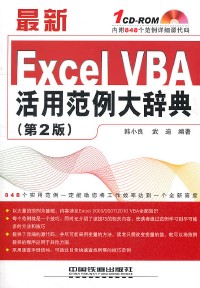
韩小良、武迪编写的《最新Excel VBA活用范例大辞典(第2版)》以大量
的示例,详细介绍了利用Excel VBA操作Excel进而操作Windows的方法和技
巧,包括管理Excel VBA常见对象(Application对象、Workbook对象、
Worksheet对象、Range对象、Chart对象、Shape对象、窗体控件对象以及对
象事件)、创建自定义菜单和自定义工具栏、操作数据库、设计程序结构、
打印工作表、操作VBA工程、操作文件和文件夹、操作其他Office应用程序
和Windows应用程序等。《最新Excel VBA活用范例大辞典(第2版)》还兼顾
了Excel 2007的新特点,介绍了Excel 2007 VBA的常用使用技巧。
《最新Excel VBA活用范例大辞典(第2版)》适合具有Excel与Excel VBA
基础知识的各类人员阅读,同时适合从事公司信息管理应用系统开发的各类
人员阅读,也可作为学校大中专相关专业的教材或参考书。
目录
chapter 1 application 对象实用操作技巧
获取excel系统信息
获取excel版本
获取excel的安装路径
获取excel的当前用户名
获取注册组织名称
获取当前操作系统的名称和版本号
获取启动excel的路径
获取打开excel文件时的默认路径
获取模板保存的默认路径
获取库文件夹的路径
获取路径分隔符
获取excel主窗口标题栏的名称
获取excel窗口的状态(大小)
获取excel主窗口的高度和宽度
获取excel主窗口的左边界位置和顶端位置
获取在excel主窗口中一个窗口所能占有的最大高度和宽度
获取当前打印机名称
获取microsoft excel剩余内存
获取microsoft excel的总内存
.获取计算机被excel占用的内存
自定义excel窗口
改变excel窗口大小
改变excel的显示位置
将excel移动到屏幕以外
隐藏excel
改变excel的标题文字
删除excel的标题文字
将excel设置为全屏显示
在状态栏中显示信息
显示/隐藏状态栏
显示/隐藏编辑栏
显示/隐藏常用工具栏
显示/隐藏格式工具栏
显示/隐藏任务窗格
自定义excel操作选项
改变鼠标指针形状
切换手动/自动计算
切换a1引用样式/r1c1引用样式
设置按【enter】键后单元格的移动方向
设置最近使用的文件清单中的最多文件数
不显示最近使用的文件列表
设置新工作簿中的工作表个数
设置文件的默认位置
设置保存自动恢复文件的时间间隔和保存位置
停止屏幕刷新
便事件无效
使取消键无效
不显示警告信息对话框
设置使用的打印机
安装加载宏
打开带有链接的文件时询问用户是否更新链接
获取文件名
利用getopenfi lename方法获取文件名
利用getopenfi lename方法获取某类型文件名
改变getopenfi lename方法的默认路径
改变getopenfi lename方法的标题文字
使用getopenfi lename方法时出现错误的处理
……
chapter 2 workbook(工作簿)对象实用操作技巧
chapter 3 workbook(工作表)对象实用操作技巧
chapter 4 range(单元格)对象实用操作技巧
chapter 5 chart(图表)对象实用操作技巧
chapter 6 shape(图形)对象实用操作技巧
chapter 7 图体控件实用操作技巧
chapter 8 自定义菜单和自定义工具栏实用操作技巧
chapter 9 excel2007的条件格式实用操作技巧
chapter 10 excel 数据清单实用操作技巧
chapter 11 工作簿作为数据库的实用操作技巧
chapter 12 access数据库实用操作技巧
chapter 13 sql server数据库实用操作技巧
获取excel系统信息
获取excel版本
获取excel的安装路径
获取excel的当前用户名
获取注册组织名称
获取当前操作系统的名称和版本号
获取启动excel的路径
获取打开excel文件时的默认路径
获取模板保存的默认路径
获取库文件夹的路径
获取路径分隔符
获取excel主窗口标题栏的名称
获取excel窗口的状态(大小)
获取excel主窗口的高度和宽度
获取excel主窗口的左边界位置和顶端位置
获取在excel主窗口中一个窗口所能占有的最大高度和宽度
获取当前打印机名称
获取microsoft excel剩余内存
获取microsoft excel的总内存
.获取计算机被excel占用的内存
自定义excel窗口
改变excel窗口大小
改变excel的显示位置
将excel移动到屏幕以外
隐藏excel
改变excel的标题文字
删除excel的标题文字
将excel设置为全屏显示
在状态栏中显示信息
显示/隐藏状态栏
显示/隐藏编辑栏
显示/隐藏常用工具栏
显示/隐藏格式工具栏
显示/隐藏任务窗格
自定义excel操作选项
改变鼠标指针形状
切换手动/自动计算
切换a1引用样式/r1c1引用样式
设置按【enter】键后单元格的移动方向
设置最近使用的文件清单中的最多文件数
不显示最近使用的文件列表
设置新工作簿中的工作表个数
设置文件的默认位置
设置保存自动恢复文件的时间间隔和保存位置
停止屏幕刷新
便事件无效
使取消键无效
不显示警告信息对话框
设置使用的打印机
安装加载宏
打开带有链接的文件时询问用户是否更新链接
获取文件名
利用getopenfi lename方法获取文件名
利用getopenfi lename方法获取某类型文件名
改变getopenfi lename方法的默认路径
改变getopenfi lename方法的标题文字
使用getopenfi lename方法时出现错误的处理
……
chapter 2 workbook(工作簿)对象实用操作技巧
chapter 3 workbook(工作表)对象实用操作技巧
chapter 4 range(单元格)对象实用操作技巧
chapter 5 chart(图表)对象实用操作技巧
chapter 6 shape(图形)对象实用操作技巧
chapter 7 图体控件实用操作技巧
chapter 8 自定义菜单和自定义工具栏实用操作技巧
chapter 9 excel2007的条件格式实用操作技巧
chapter 10 excel 数据清单实用操作技巧
chapter 11 工作簿作为数据库的实用操作技巧
chapter 12 access数据库实用操作技巧
chapter 13 sql server数据库实用操作技巧
最新Excel VBA活用范例大辞典
- 名称
- 类型
- 大小
光盘服务联系方式: 020-38250260 客服QQ:4006604884
云图客服:
用户发送的提问,这种方式就需要有位在线客服来回答用户的问题,这种 就属于对话式的,问题是这种提问是否需要用户登录才能提问
Video Player
×
Audio Player
×
pdf Player
×
亲爱的云图用户,
光盘内的文件都可以直接点击浏览哦
无需下载,在线查阅资料!
