

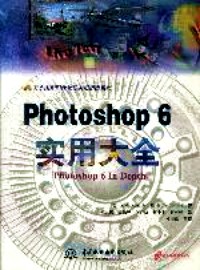
Photoshop 6 in Depth
副标题:无
作 者:(美)[克塞纳基斯]David Xenakis,(美)[莱维斯]Benjamin Levisay著;杜大鹏等译
分类号:
ISBN:9787508409559
微信扫一扫,移动浏览光盘
简介
本书深入地讲解了Photoshop 6的几乎所有方面,其中包括使用基本绘画工具及其选项栏、扫描图像与图像处理技巧、图层、蒙板、通道、颜色管理与校准以及印前处理等有关内容。对于Photoshop 6的新增功能给予了特别的注意。书中通过大量的图像处理实例,增强了本书的可操作性。配合使用本书所附光盘上提供的图像素材,读者通过边看书面材料边作练习,可大大地提高学习效率。除了本书印刷的内容之外,在所附的光盘上还有三章电子版材料也很实用,其中介绍了第三方滤镜、ImageReady以及将Photoshop用于创建网页图像方面的内容。
本书适合具有一定计算机操作知识以及基本图像处理经验的人员,特别是对于从事出版、Web图像创建、广告设计等人员有极大的参考价值。也可作为普通的想要迈入上述领域人士的提高教材使用。
目录
第1章 photoshop环境
1.1 windows还是mac
1.2 提高运行速度
1.3 硬盘空间
1.3.1 查看硬件和软件
1.3.2 处理器、总线速度和其他的神秘部件
1.3.3 硬件和多处理器
1.3.4 g4和altivec
1.3.5 节省内存
1.3.6 滤镜、内存和速度
1.3.7 磁盘暂存区
1.3.8 其他的硬件
1.4 用户预设选项
1.4.1 常规预设选项(general preferences)
1.4.2 saving files(保存文件)
1.4.3 display&cursors(显示与光标)
1.4.4 transparency&gamut(透明性和色域)
1.4.5 units&rulers(单位与标尺)
1.4. 6 guides&grids(参考线和网络)
1.4.7 plug-ins&scratch disk(插件和暂存磁盘)
.1.4.8 memory&image cache(内存和图像缓存)
1.4.9 其他预设选项
1. 5 特殊问题
1.5.1 安装与升级
1.5.2 big date(大数据)
1. 6 故障诊断
1.6.1 共同关心的问题
1.6.2 mac故障诊断
1.6.3 windows故障诊断
1.7 本章小结
第2章 扫描图像
2.1 扫描仪的类型
2.2 分辨率、像素和采样频率
2.3 扫描基础
2.4 扫描仪控制;jetsoft的artscan pro扫描仪
2.4.1 artscan的界面窗口
2.4.2 关于扫描软件的几点说明
2.5 评估待扫描图像
2.6 其他扫描注意事项
2.6.1 清洁原件
2. 6. 2 从扫描文件中消除人为缺陷
2.6.3 8位以上的数字文件
2.7 本章小结
第3章 工具、工具箱和动作
3.1 鼠标与键盘
3.2 继续,键入工具…
3.3 工具箱中的其他重要命令
3.3.1 前景色和背景色
3.3.2 快速蒙板(quick mask)
3.3.3 屏幕模式选择器
3.4 工具
3.5 关于选区
3.5.1 有关选区的更多知识
3.5.2 修改选区的其他方法
3.6 选择、移动和裁切工具
3.6.1 选框(marquee)工具
3.6.2 套索(lasso)工具
3. 6. 3 魔棒(magic wand)工具
3. 6. 4 select(选择)菜单中的select color range(选择颜色范围)命令
3.6.5 裁切(crop)工具
3.6.6 裁切(crop)和修整(trim)命令
3.6.7 移动(move)工具
3.7 喷枪、画笔、铅笔和橡皮擦
3.7. 1 喷枪(airbrush)工具
3.7.2 画笔(paintbrush)工具
3.7.3 铅笔(pencil)工具
3.8 橡皮擦、背景橡皮擦和魔术橡皮擦工具
3.8. 1 橡皮擦(eraser)工具
3.8.2 背景橡皮擦(background eraser)工具
3.8.3 魔术橡皮擦(magic eraser)工具
3. 9 历史记录画笔和历史记录调板
3.9.1 历史记录选项
3.9.2 调板图标
3.9.3 使用历史记录调板
3.9.4 历史记录画笔
3.10 涂抹、模糊、锐化、减淡、加深、海绵和橡皮图章工具
3.10.1 涂抹(smudge)工具
3.10.2 模糊(blur)和锐化(shapen)工具
3.10.3 减淡(dodge)、加深(burn)和海绵(sponge)工具
3.10.4 克隆印章(clone stamp)和图案印章(pattern stamp)工具
3.10.5 photoshop中的文字
3.10.6 油漆桶(paint backet)和渐变(gradient)工具
3.10.7 定义渐变
3.10.8 渐变形状
3.10.9 数字艺术家需要渐变
3. 11 形状工具--矩形、圆角矩形、椭圆、多边形、直线和自定义形状
3.11.1 创建形状图层(create shape layer)
3.11.2 创建工作路径(create work path)
3.11.3 创建填充区域(create filled region)
3.11.4 矩形形状工具
3.11.5 圆角矩形形状工具
3.11.6 椭圆形状工具
3.11.7 多边形形状工具
3.11.8 直线形状工具
3.11.9 自定义形状工具
3. 12 切片工具
3. 13 路径选择工具和钢笔工具
3. 14 吸管、颜色采样器和度量工具
3.14.1 吸管/颜色采样工具
3.14.2 度量工具
3.15 注释工具和声音注释工具
3.15.1 注释工具
3.15.2 声音注释工具
3.16 两个导航工具
3.16.1 抓手工具
3.16.2 缩放工具
3.16.3 photoshop的其他缩放命令
3.16.4 导航调板
3.17 跳转到imageready程序
3.18 adobe在线服务
3.19 快速蒙板练习
3.19.1 快速蒙板练习
3.19.2 快速蒙板剪影
3.20 有关动作的知识
3.21 动作的局限
3.22 记录动作
3.22.1 把rgb转换成灰度
3.22.2 编辑动作
3.23 使动作复杂一点
3.24 动作的其他选项
3.25 关于动作的最后注意事项
3.26 本章总结
第4章 文字和文字工具
4.1 文字和光栅分辨率
4.1.1 矢量对象
4.1.2 矢量对象和photoshop
4.2 使用文字工具
4.2.1 文字图层出现之前的文字选项栏
4.2.2 有活动的文字图层时的文字选项栏
4.2.3 文字图层
4.2.4 由adobe illustrator形成的文本
4.2.5 photoshop中的字型
4.3 本章小结
第5章 路径和钢笔工具
5.1 bezier曲线
5.1.1 平滑节点
5.1.2 带角节点
5.2 使用钢笔工具绘制路径
5.2.1 绘制直线路径
5.2.2 绘制弯曲的形状
5.2.3 绘制混合曲线和直线的形状
5.2.4 描制突然改变方向的曲线段
5.2.5 分析弯曲的形状
5.2.6 三分之一规则
5.3 基本的钢笔工具选项
5.3.1 用自由钢笔工具和磁性钢笔绘制路径
5.3.2 用钢笔工具和路径选择工具编辑路径
5.4 paths调板
5.5 在photoshop中操纵路径
5.5.1 transform命令和节点选择的可变性
5.5.2 二次变换
5.5.3 使用illustrator操作路径
5.6 在路径上使用描边的特殊效果
5. 6. 1 在雕像照片上使用新路径
5.6.2 使用路径形成霓虹灯效果
5.6.3 玻璃字母效果
5.7 使用illustrator和路径来创建新的画笔
5.8 本章小结
第6章 使用通道
6.1 通道能够做什么
6.1.1 保存选区的通道
6.1.2 代表可变不透明度的通道
6.1.3 代表命令的减缓器或蒙板的通道
6.1.4 代表颜色值的通道
6.1.5 代表油墨的通道
6.1.6 其他的通道可能性
6.2 操纵通道
6.2.1 channels调板菜单
6.2.2 有关保存通道选区的更多的内容
6.2.3 有关加载通道选区的更多的内容
6.2.4 使用通道制作特殊的效果
6.2.5 使用通道的简单下沉阴影
6.2.6 凸出效果
6.2.7 其他通道效果
6.2.8 用渐变进行遮掩
6.3 本章小结
第7章 图层的基本知识
7.1 分层文档与图层调板
7.2 图层调板
7.2.1 混合(blend)模式
7.2.2 对混合模式的回顾
7.2.3 不透明度
7.2.4 锁定透明像素
7.2.5 图层缩览图列表
7.2.6 用调板列表重排图层
7.3 图层调板菜单与layer菜单
7.4 创建新图层
7.5 内容图层
7.5.1 调整图层
7.5.2 填充图层
7.5.3 复制图层(duplicate layer)
7.5.4 删除图层(delete layer)
7.5.5 图层属性(layer properties)
7.5. 6 混合选项(blending options)
7.5.7 向下合并(merge down)
7.5.8 合并可见图层(merge visible)
7.5.9 合并图像(flatten image)
7.5.10 调板选项(palette options)
7.6 其他layer菜单选项
7.7 有趣的图层
7.8 图层样式
7.8.1 投影(drop shadow)
7.8.2 内阴影(inner shadow)
7.8.3 外发光(outer glow)
7.8.4 内发光(inner glow)
7.8.5 斜面和浮雕(bevel and emboss)
7.8.6 光泽(satin)
7.8.7 颜色叠加(color overlay)
7.8.8 渐变叠加(gradient overlay)
7.8.9 图案叠加(pattern overlay)
7.8.10 描边(stroke)
7.9 管理图层样式
7.10 layer菜单的其余命令
7.10.1 编组链接图层(group linked)和取消编组(ungroup)
7.10.2 排列图层(arrange)
7.10.3 对齐链接图层(align linked)和分布链接图层(distribute linked)
7.10.4 锁定所有链接图层(lockall linked layers)
7.10.5 合并链接图层(merge linked)、合并可见图层(merge visible)、拼合图层(flatten image)命令
7.10.6 修边(matting):去边(defringe)、移去黑色杂边(remove black matte)、移去白色杂边(remove white matte)
7.11 本章小结
第8章 变换
8. 1 变换像素
8. 1.1 使用transform于菜单选项
8.1.2 自由变换(free transform)
8.1.3 使用图层的乐趣
8.1.4 变换文本
8. 2 变换选区
8. 3 变换路径
8.3.1 transform命令及节点选区的变化
8. 3.2 再次变换
8. 4 带裁切工具的变换
8. 5 带液化的变换
8. 6 本章小结
第9章 滤镜
9. 1 photoshop滤镜基础
9.1.1 使用键盘操作滤镜
9.1.2 滤镜与内存
9.1.3 滤镜怎样施展其魔力
9.1.4 滤镜与透明图层
9.1.5 滤镜与选区
9.1.6 滤镜与颜色模式
9.1.7 预览滤镜效果
9.2 内置滤镜
9.2.1 anistic(艺术效果)滤镜组
9.2.2 blur(模糊)滤镜组
9.2.3 brush strokes(画笔描边)滤镜组
9.2.4 distort(扭曲)滤镜组
9.2.5 noise(杂色)滤镜组
9.2.6 pixelate(像素化)滤镜组
9.2.7 render(渲染)滤镜组
9.2.8 sharpen (锐化)滤镜组
9.2.9 sketch(素描)滤镜组
9.2.10 stylize(风格化)滤镜组
9.2.11 texture(纹理)滤镜组
9.2.12 video(视频)滤镜组
9.2.13 other(其他)滤镜组
9.2.14 digimarc滤镜组
9.3 喜爱的滤镜技巧
9.3.1 组合滤镜
9.3.2 在通道中应用滤镜
9.3.3 在图层蒙板中应用滤镜
9.3.4 使用displace滤镜
9,3.5 减少波纹图案
9.4 创建自己的滤镜
9.4.1 custom滤镜
9. 4. 2 filter factory(滤镜工厂)
9.5 本章小结
第10章 photoshop印前处理
10.1 获得好的打印灰色
10.1.1 颜色设置
10.1.2 使屏幕上所见模拟印刷时所得的
10.1.3 处理灰度图像
10.2 双色版、三色版和四色版
10.2.1 多通道模式下双色调的特殊效果
10.2.2 使用intense software公司的powertone软件获得丰富多彩的双色版
10.3 专色
10.3.1 四自定义色指南
10.3.2 增强版(bump plates)、润色版(touch plates)
10.3.3 freehand graphics公司的spot process插件
10.4 线条艺术和位图模式
10.4.1 艺术线条扫描图的加工
10.4. 2 把灰度文件转换为位图模式
10.5 本章小结
第11章 枝准和颜色再现
11.1 颜色就是颜色
11.1.1 icc配置文件
11.1.2 cms从何而来及为何需要它
11.2 rgb颜色
11.3 校准是如何进行的
11.3.1 colortron
11.3.2 adobe gamma
11.3.3 当显示器处于控制之下时
11.4 cmyk设定:固有选项
11.5 分离设定
11.5.1 gray component replacement(灰色组分替换)
11.5.2 under color removal(去除不足颜色)
11.6 在工作流程中指定或删除icc配置文件
11.7 准备进行颜色分离
11.8 处理用于颜色分离的rgb文件
11.8.1 颜色修正方法
11.8.2 调整颜色时寻求什么
11.8.3 用extensis intellihance pro 4调整颜色
11.8.4 分离图像
11.8.5 保存/输出颜色分离
11.9 随机拉网
1.1 windows还是mac
1.2 提高运行速度
1.3 硬盘空间
1.3.1 查看硬件和软件
1.3.2 处理器、总线速度和其他的神秘部件
1.3.3 硬件和多处理器
1.3.4 g4和altivec
1.3.5 节省内存
1.3.6 滤镜、内存和速度
1.3.7 磁盘暂存区
1.3.8 其他的硬件
1.4 用户预设选项
1.4.1 常规预设选项(general preferences)
1.4.2 saving files(保存文件)
1.4.3 display&cursors(显示与光标)
1.4.4 transparency&gamut(透明性和色域)
1.4.5 units&rulers(单位与标尺)
1.4. 6 guides&grids(参考线和网络)
1.4.7 plug-ins&scratch disk(插件和暂存磁盘)
.1.4.8 memory&image cache(内存和图像缓存)
1.4.9 其他预设选项
1. 5 特殊问题
1.5.1 安装与升级
1.5.2 big date(大数据)
1. 6 故障诊断
1.6.1 共同关心的问题
1.6.2 mac故障诊断
1.6.3 windows故障诊断
1.7 本章小结
第2章 扫描图像
2.1 扫描仪的类型
2.2 分辨率、像素和采样频率
2.3 扫描基础
2.4 扫描仪控制;jetsoft的artscan pro扫描仪
2.4.1 artscan的界面窗口
2.4.2 关于扫描软件的几点说明
2.5 评估待扫描图像
2.6 其他扫描注意事项
2.6.1 清洁原件
2. 6. 2 从扫描文件中消除人为缺陷
2.6.3 8位以上的数字文件
2.7 本章小结
第3章 工具、工具箱和动作
3.1 鼠标与键盘
3.2 继续,键入工具…
3.3 工具箱中的其他重要命令
3.3.1 前景色和背景色
3.3.2 快速蒙板(quick mask)
3.3.3 屏幕模式选择器
3.4 工具
3.5 关于选区
3.5.1 有关选区的更多知识
3.5.2 修改选区的其他方法
3.6 选择、移动和裁切工具
3.6.1 选框(marquee)工具
3.6.2 套索(lasso)工具
3. 6. 3 魔棒(magic wand)工具
3. 6. 4 select(选择)菜单中的select color range(选择颜色范围)命令
3.6.5 裁切(crop)工具
3.6.6 裁切(crop)和修整(trim)命令
3.6.7 移动(move)工具
3.7 喷枪、画笔、铅笔和橡皮擦
3.7. 1 喷枪(airbrush)工具
3.7.2 画笔(paintbrush)工具
3.7.3 铅笔(pencil)工具
3.8 橡皮擦、背景橡皮擦和魔术橡皮擦工具
3.8. 1 橡皮擦(eraser)工具
3.8.2 背景橡皮擦(background eraser)工具
3.8.3 魔术橡皮擦(magic eraser)工具
3. 9 历史记录画笔和历史记录调板
3.9.1 历史记录选项
3.9.2 调板图标
3.9.3 使用历史记录调板
3.9.4 历史记录画笔
3.10 涂抹、模糊、锐化、减淡、加深、海绵和橡皮图章工具
3.10.1 涂抹(smudge)工具
3.10.2 模糊(blur)和锐化(shapen)工具
3.10.3 减淡(dodge)、加深(burn)和海绵(sponge)工具
3.10.4 克隆印章(clone stamp)和图案印章(pattern stamp)工具
3.10.5 photoshop中的文字
3.10.6 油漆桶(paint backet)和渐变(gradient)工具
3.10.7 定义渐变
3.10.8 渐变形状
3.10.9 数字艺术家需要渐变
3. 11 形状工具--矩形、圆角矩形、椭圆、多边形、直线和自定义形状
3.11.1 创建形状图层(create shape layer)
3.11.2 创建工作路径(create work path)
3.11.3 创建填充区域(create filled region)
3.11.4 矩形形状工具
3.11.5 圆角矩形形状工具
3.11.6 椭圆形状工具
3.11.7 多边形形状工具
3.11.8 直线形状工具
3.11.9 自定义形状工具
3. 12 切片工具
3. 13 路径选择工具和钢笔工具
3. 14 吸管、颜色采样器和度量工具
3.14.1 吸管/颜色采样工具
3.14.2 度量工具
3.15 注释工具和声音注释工具
3.15.1 注释工具
3.15.2 声音注释工具
3.16 两个导航工具
3.16.1 抓手工具
3.16.2 缩放工具
3.16.3 photoshop的其他缩放命令
3.16.4 导航调板
3.17 跳转到imageready程序
3.18 adobe在线服务
3.19 快速蒙板练习
3.19.1 快速蒙板练习
3.19.2 快速蒙板剪影
3.20 有关动作的知识
3.21 动作的局限
3.22 记录动作
3.22.1 把rgb转换成灰度
3.22.2 编辑动作
3.23 使动作复杂一点
3.24 动作的其他选项
3.25 关于动作的最后注意事项
3.26 本章总结
第4章 文字和文字工具
4.1 文字和光栅分辨率
4.1.1 矢量对象
4.1.2 矢量对象和photoshop
4.2 使用文字工具
4.2.1 文字图层出现之前的文字选项栏
4.2.2 有活动的文字图层时的文字选项栏
4.2.3 文字图层
4.2.4 由adobe illustrator形成的文本
4.2.5 photoshop中的字型
4.3 本章小结
第5章 路径和钢笔工具
5.1 bezier曲线
5.1.1 平滑节点
5.1.2 带角节点
5.2 使用钢笔工具绘制路径
5.2.1 绘制直线路径
5.2.2 绘制弯曲的形状
5.2.3 绘制混合曲线和直线的形状
5.2.4 描制突然改变方向的曲线段
5.2.5 分析弯曲的形状
5.2.6 三分之一规则
5.3 基本的钢笔工具选项
5.3.1 用自由钢笔工具和磁性钢笔绘制路径
5.3.2 用钢笔工具和路径选择工具编辑路径
5.4 paths调板
5.5 在photoshop中操纵路径
5.5.1 transform命令和节点选择的可变性
5.5.2 二次变换
5.5.3 使用illustrator操作路径
5.6 在路径上使用描边的特殊效果
5. 6. 1 在雕像照片上使用新路径
5.6.2 使用路径形成霓虹灯效果
5.6.3 玻璃字母效果
5.7 使用illustrator和路径来创建新的画笔
5.8 本章小结
第6章 使用通道
6.1 通道能够做什么
6.1.1 保存选区的通道
6.1.2 代表可变不透明度的通道
6.1.3 代表命令的减缓器或蒙板的通道
6.1.4 代表颜色值的通道
6.1.5 代表油墨的通道
6.1.6 其他的通道可能性
6.2 操纵通道
6.2.1 channels调板菜单
6.2.2 有关保存通道选区的更多的内容
6.2.3 有关加载通道选区的更多的内容
6.2.4 使用通道制作特殊的效果
6.2.5 使用通道的简单下沉阴影
6.2.6 凸出效果
6.2.7 其他通道效果
6.2.8 用渐变进行遮掩
6.3 本章小结
第7章 图层的基本知识
7.1 分层文档与图层调板
7.2 图层调板
7.2.1 混合(blend)模式
7.2.2 对混合模式的回顾
7.2.3 不透明度
7.2.4 锁定透明像素
7.2.5 图层缩览图列表
7.2.6 用调板列表重排图层
7.3 图层调板菜单与layer菜单
7.4 创建新图层
7.5 内容图层
7.5.1 调整图层
7.5.2 填充图层
7.5.3 复制图层(duplicate layer)
7.5.4 删除图层(delete layer)
7.5.5 图层属性(layer properties)
7.5. 6 混合选项(blending options)
7.5.7 向下合并(merge down)
7.5.8 合并可见图层(merge visible)
7.5.9 合并图像(flatten image)
7.5.10 调板选项(palette options)
7.6 其他layer菜单选项
7.7 有趣的图层
7.8 图层样式
7.8.1 投影(drop shadow)
7.8.2 内阴影(inner shadow)
7.8.3 外发光(outer glow)
7.8.4 内发光(inner glow)
7.8.5 斜面和浮雕(bevel and emboss)
7.8.6 光泽(satin)
7.8.7 颜色叠加(color overlay)
7.8.8 渐变叠加(gradient overlay)
7.8.9 图案叠加(pattern overlay)
7.8.10 描边(stroke)
7.9 管理图层样式
7.10 layer菜单的其余命令
7.10.1 编组链接图层(group linked)和取消编组(ungroup)
7.10.2 排列图层(arrange)
7.10.3 对齐链接图层(align linked)和分布链接图层(distribute linked)
7.10.4 锁定所有链接图层(lockall linked layers)
7.10.5 合并链接图层(merge linked)、合并可见图层(merge visible)、拼合图层(flatten image)命令
7.10.6 修边(matting):去边(defringe)、移去黑色杂边(remove black matte)、移去白色杂边(remove white matte)
7.11 本章小结
第8章 变换
8. 1 变换像素
8. 1.1 使用transform于菜单选项
8.1.2 自由变换(free transform)
8.1.3 使用图层的乐趣
8.1.4 变换文本
8. 2 变换选区
8. 3 变换路径
8.3.1 transform命令及节点选区的变化
8. 3.2 再次变换
8. 4 带裁切工具的变换
8. 5 带液化的变换
8. 6 本章小结
第9章 滤镜
9. 1 photoshop滤镜基础
9.1.1 使用键盘操作滤镜
9.1.2 滤镜与内存
9.1.3 滤镜怎样施展其魔力
9.1.4 滤镜与透明图层
9.1.5 滤镜与选区
9.1.6 滤镜与颜色模式
9.1.7 预览滤镜效果
9.2 内置滤镜
9.2.1 anistic(艺术效果)滤镜组
9.2.2 blur(模糊)滤镜组
9.2.3 brush strokes(画笔描边)滤镜组
9.2.4 distort(扭曲)滤镜组
9.2.5 noise(杂色)滤镜组
9.2.6 pixelate(像素化)滤镜组
9.2.7 render(渲染)滤镜组
9.2.8 sharpen (锐化)滤镜组
9.2.9 sketch(素描)滤镜组
9.2.10 stylize(风格化)滤镜组
9.2.11 texture(纹理)滤镜组
9.2.12 video(视频)滤镜组
9.2.13 other(其他)滤镜组
9.2.14 digimarc滤镜组
9.3 喜爱的滤镜技巧
9.3.1 组合滤镜
9.3.2 在通道中应用滤镜
9.3.3 在图层蒙板中应用滤镜
9.3.4 使用displace滤镜
9,3.5 减少波纹图案
9.4 创建自己的滤镜
9.4.1 custom滤镜
9. 4. 2 filter factory(滤镜工厂)
9.5 本章小结
第10章 photoshop印前处理
10.1 获得好的打印灰色
10.1.1 颜色设置
10.1.2 使屏幕上所见模拟印刷时所得的
10.1.3 处理灰度图像
10.2 双色版、三色版和四色版
10.2.1 多通道模式下双色调的特殊效果
10.2.2 使用intense software公司的powertone软件获得丰富多彩的双色版
10.3 专色
10.3.1 四自定义色指南
10.3.2 增强版(bump plates)、润色版(touch plates)
10.3.3 freehand graphics公司的spot process插件
10.4 线条艺术和位图模式
10.4.1 艺术线条扫描图的加工
10.4. 2 把灰度文件转换为位图模式
10.5 本章小结
第11章 枝准和颜色再现
11.1 颜色就是颜色
11.1.1 icc配置文件
11.1.2 cms从何而来及为何需要它
11.2 rgb颜色
11.3 校准是如何进行的
11.3.1 colortron
11.3.2 adobe gamma
11.3.3 当显示器处于控制之下时
11.4 cmyk设定:固有选项
11.5 分离设定
11.5.1 gray component replacement(灰色组分替换)
11.5.2 under color removal(去除不足颜色)
11.6 在工作流程中指定或删除icc配置文件
11.7 准备进行颜色分离
11.8 处理用于颜色分离的rgb文件
11.8.1 颜色修正方法
11.8.2 调整颜色时寻求什么
11.8.3 用extensis intellihance pro 4调整颜色
11.8.4 分离图像
11.8.5 保存/输出颜色分离
11.9 随机拉网
Photoshop 6 in Depth
- 名称
- 类型
- 大小
光盘服务联系方式: 020-38250260 客服QQ:2410046007
云图客服:
用户发送的提问,这种方式就需要有位在线客服来回答用户的问题,这种 就属于对话式的,问题是这种提问是否需要用户登录才能提问
Video Player
×
Audio Player
×
pdf Player
×
亲爱的云图用户,
光盘内的文件都可以直接点击浏览哦
无需下载,在线查阅资料!
