

微信扫一扫,移动浏览光盘
简介
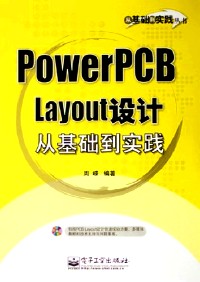
随书附送光盘包括PowerPCBLayout设计快速成功方案、多媒体教程和技术支持与问题集等。
本书是一部很有特色的CAD软件与PCB设计教程,主要由PowerPCB快速入门篇、PowerPCB基本操作篇和设计篇三大部分组成。本书与上海斐特兰公司已经出版的《PowerPCB软件通》多媒体教程内容上为互为补充,形式上则是动静结合。由于籍本身的局限性,虽然少了多媒体教程的互动性与直观性等优势,但是编者充分利用了表态图片标注详细操作步骤,并结合演示具体设计范例等补充手段,增强了本书的可读性与实用性。另外,在讲述上重点突出“细”,在用助初学者扫清入门障碍上下很大工夫。
本书不但特别适合初学、入门者阅读,而且适合希望快速掌握PCB设计规范操作的设计者,以及希望达到100%掌握软件功能使用的完美主义者。
目录
第1章 powerpcb用户界面详细 2
1.1 用户界面介绍 3
1.1.1 powerpcb用户界面组成 3
1.1.2 工具条图标与工具盒介绍 3
1.1.3 状态窗(status) 6
1.2 鼠标与键盘功能 7
1.2.1 鼠标功能 7
1.2.2 键盘功能 9
1.3 选择操作 11
1.3.1 鼠标 12
1.3.2 选择过滤器(filter) 12
1.3.3 查询对话框(find) 14
1.4 画面控制 17
1.4.1 画面控制图标 17
1.4.2 鼠标中间键 21
1.4.3 数字键盘 21
1.4.4 状态窗的显示窗口
1.4.4 (postage stamp) 21
1.4.5 画面捕捉(view-capture) 22
1.5 栅格(grid)与原点 24
.1.5.1 栅格(grid)设置 25
1.5.2 使用直接命令设置栅格(grid) 27
1.5.3 极坐标栅格(grid)设置 29
1.5.4 原点(origin)设置 30
1.6 编辑命令 31
1.6.1 拷贝与粘贴命令 31
1.6.2 eco拷贝与粘贴命令 33
1.6.3 删除命令 33
1.7 重点内容汇总 34
第2章 powerpcb下拉菜单
第2章 与工具盒 35
2.1 powerpcb下拉菜单与工具盒介绍 35
2.1.1 隐藏标准工具条 36
2.1.2 工具盒简介 37
2.1.3 各工具盒在本书中的对应章节 38
2.2 powerpcb下拉菜单 38
2.2.1 文件(file)下拉菜单 38
2.2.2 编辑(edit)下拉菜单 39
2.2.3 查看(view)下拉菜单 40
2.2.4 设置(setup)菜单 43
2.2.5 工具(tools)下拉菜单 45
2.2.6 窗口(window)下拉菜单 53
2.2.7 帮助(help)下拉菜单 53
2.3 重点内容汇总 54
第3章 设置自己的启动文件 55
3.1 设置全局global参数 56
3.1.1 global参数对话框 56
3.1.2 设置绘图(drafting)参数 59
3.1.3 直接命令设置线宽和grid 62
3.2 层定义(layer definition)基础 62
3.2.1 层设置(layers setup)对话框 62
3.2.2 增加电气层(electrical layers) 63
3.2.3 普通4层板设置示例 65
3.3 设置过孔(via) 66
3.3.1 过孔(via)种类 66
3.3.2 pad stacks对话框 67
3.4 颜色设置(display colors) 69
3.4.1 颜色设置(display colors)窗口 69
3.4.2 颜色设置样例 70
3.5 设计规则(design rules) 71
3.5.1 设计规则(rules)窗口 72
3.5.2 安全间距(clearance)设置窗口 72
3.6 camout文件设置 73
3.6.1 camout主窗口简介 74
3.7 设置启动文件 75
3.8 重点内容汇总 78
第4章 powerpcb文件
第4章 输入/输出功能(file i/o) 80
4.1 文件的打开与保存 80
4.1.1 新建文件 81
4.1.2 打开文件 82
4.1.3 保存文件 82
4.2 其他格式的文件输入与输出功能 83
4.2.1 文件输入(import)命令 83
4.2.2 文件输出(export)命令 88
4.3 powerpcb的report功能 91
4.3.1 report对话框 91
4.3.2 系统默认report格式简介 92
4.3.3 常用report格式 92
4.4 重点内容汇总 98
第5章 powerpcb绘图命令 99
5.1 绘图工具盒基础知识 100
5.1.1 绘图工具盒命令 100
5.1.2 各绘图命令右键菜单比较 101
5.1.3 绘图工具盒中的对话窗口简介 106
5.1.4 绘图参数设置 108
5.2 绘图命令功能演示 108
5.2.1 以2d-line为例学习
5.2.1 绘图基本方法与步骤 109
5.2.2 board outline or board cut out
5.2.2 命令使用注意事项 113
5.2.3 copper/copper cut out
5.2.3 使用技巧 115
5.2.4 copper pour/copper pour
5.2.4 cut out基本操作步骤 120
5.2.5 平面层plane绘图命令
5.2.5 使用注意 126
5.3 对绘图图形的操作命令集 127
5.3.1 询问/修改绘图图形的局部 127
5.3.2 询问/修改整体图形 129
5.3.3 对整体图形的操作命令集 129
5.3.4 对局部图形的操作命令集 130
5.3.5 修改、编辑功能演示 131
5.4 重点内容汇总 134
第6章 powerpcb自动尺寸
第6章 标注功能 136
6.1 自动尺寸标注基本知识 137
6.1.1 自动尺寸标注工具盒命令解释 137
6.1.2 捕捉模式介绍 140
6.2 自动尺寸标注参数设置详细 144
6.2.1 通用参数设定
6.2.1 (general settings)窗口 144
6.2.2 标注符号与箭头设定
6.2.2 (alignment and arrows)窗口 146
6.2.3 测量文字(text)设置窗口 148
6.3 自动尺寸标注命令功能演示 151
6.3.1 自动尺寸标注的基本
6.3.1 操作方法与步骤 151
6.3.2 选择测量基准 152
6.3.3 选择测量方式 153
6.4 修改、编辑方法 156
6.4.1 文字数据(dimension text)
6.4.1 的编辑与修改 156
6.4.2 尺寸箭头(arrow)的
6.4.2 编辑与修改 157
6.4.3 尺寸延长线(extension line)
6.4.3 的编辑与修改 158
6.4.4 尺寸整体parent的编辑与修改 158
6.5 重点内容汇总 159
第7章 powerpcb设计工具盒 161
7.1 设计工具盒命令组成 161
7.1.1 设计工具盒部分命令解释 162
7.1.2 设计参数对话框 165
7.1.3 元件族(cluster) 172
7.2 设计工具盒部分命令功能演示 173
7.2.1 部分命令的使用方法 174
7.2.2 find窗口下的元件移动 176
7.3 重点内容汇总 179
第8章 powerpcb eco命令 180
8.1 eco基本知识介绍 181
8.1.1 eco参数设置对话框 181
8.1.2 eco工具盒命令分类 183
8.1.3 eco工具盒命令解释 184
8.2 eco主要命令功能演示 184
8.2.1 信号网络连接修改命令
8.2.1 的基本操作方法与步骤 185
8.2.2 元件更改的基本操作
8.2.2 方法与步骤 192
8.2.3 交换命令swap功能介绍 201
8.2.4 元件参照名自动重命名功能 204
8.3 eco文件格式 207
8.3.1 eco文件的标准格式 207
8.3.2 eco主要修改命令格式 209
8.4 重点内容汇总 212
第9章 powerpcb元件库 214
9.1 powerpcb元件库基础知识 215
9.1.1 powerpcb元件库基本结构 215
9.1.2 打开元件库管理窗口 218
9.2 元件库管理窗口主要操作 219
9.2.1 新建元件库 220
9.2.2 元件库列表 220
9.2.3 元件查询 222
9.2.4 过滤器(filter)查询设置 223
9.2.5 元件库编辑命令 225
9.3 元件信息part information窗口 227
9.3.1 通用general选项卡 228
9.3.2 pcb decals选项卡 229
9.3.3 gates选项卡 230
9.3.4 alphanumeric pins选项卡 231
9.4 line库 232
9.5 重点内容汇总 232
第10章 元件封装设计
第10章 基础decal editor 236
10.1 元件封装设计准备 237
10.1.1 decal editor窗口简介 237
10.1.2 设置启动文件具体步骤 239
10.2 元件封装制作基础 239
10.2.1 元件封装组成 240
10.2.2 元件封装制作要点 242
10.2.3 焊盘设置基础 245
10.2.4 pad stack设置窗口介绍 246
10.2.5 焊盘形状与参数设定 253
10.2.6 各类元件封装实例 255
10.3 decal editor工具盒介绍 258
10.3.1 追加元件端子命令 259
10.4 主要右键菜单pop up menu介绍 260
10.4.1 快速选择菜单 260
10.4.2 针对terminal端子的
10.4.2 右键菜单介绍 260
10.5 元件封装设置技巧 262
10.5.1 封装外形示意 263
10.5.2 异形封装设计基本步骤 263
10.6 自动封装生成wizard功能 266
10.6.1 封装类型介绍 266
10.6.2 实例演示qfp封装设计示意 268
10.7 重点内容汇总 271
第11章 导入网表(netlist) 272
11.1 网表(netlist)操作规程 273
11.2 电路原理图基础 274
11.2.1 电路图阅读常识 275
11.2.2 powerlogic绘图基本步骤 275
11.2.3 按照作业标准检查电路图 276
11.2.4 powerlogic网表输出命令 277
11.3 powerpcb网表格式
11.3 (netlist format) 278
11.3.1 netlist关键字、格式 279
11.3.2 输入netlist的几点注意 279
11.4 从元件库调元件 281
11.5 导入网表 283
11.5.1 网表导入步骤 283
11.5.2 网表导入错误分析与解决方法 284
11.6 重点内容汇总 286
第12章 元件布局 287
12.1 布局准备 287
12.1.1 主要参数设定 288
12.1.2 view nets对话框 289
12.2 布局操作规程 292
12.2.1 阅读电路图 293
12.2.2 操作规程概要 293
12.3 布局操作演示 294
12.3.1 做好布局准备 294
12.3.2 布局操作步骤 295
12.4 布局图面送检 301
12.4.1 送检准备工作概要 301
12.4.2 元件布局检查表 301
12.5 重点内容汇总 302
第13章 布线准备与布线设计 304
13.1 布线准备 305
13.1.1 布线基本设置 305
13.2 布线操作规程 313
13.3 布线 315
13.3.1 布线方式 315
13.3.2 手工布线操作演示 316
13.3.3 半自动布线 319
13.3.4 布线编辑、修改功能 321
13.4 内层plane层布线操作演示 323
13.5 drc检查 326
13.6 重点内容汇总 326
第14章 设计检查 328
14.1 powerpcb检查功能 329
14.1.1 powerpcb检查窗口简介 329
14.1.2 verify design主要功能说明 330
14.2 全面检查 337
14.2.1 全面检查的重要性 337
14.2.2 全面检查的时机 338
14.2.3 全面检查就是drc检查吗 338
14.2.4 全面检查的具体步骤与流程 338
14.5 重点内容汇总 341
第15章 camout输出数据 342
15.1 准备检图资料 343
15.1.1 cam相关专业词汇介绍 343
15.1.2 检图图面准备方法 344
15.2 camout相关操作规程 346
15.2.1 如何进行camout准备工作 346
15.2.2 camout操作方法与步骤 347
15.2.3 如何准备camout资料 347
15.3 camout功能概要 348
15.3.1 powerpcb cam文档
15.3.1 定义/管理窗口 348
15.3.2 cam文档定义/管理
15.3.2 窗口主要功能演示 350
15.4 camout设置基础 352
15.4.1 edit / add document
15.4.1 窗口介绍 352
15.4.2 cam文档的用户设置窗口 359
15.5 cam文档输出要点 365
15.5.1 各类文档使用注意 365
15.5.2 生成gerber文件 366
15.6 camout输出资料与设计
15.6 工程指示书 371
15.6.1 cam输出重点汇总 371
15.6.2 设计工程指示书内容简介 371
15.6.3 camout资料一览表说明 374
15.7 重点内容汇总 375
1.1 用户界面介绍 3
1.1.1 powerpcb用户界面组成 3
1.1.2 工具条图标与工具盒介绍 3
1.1.3 状态窗(status) 6
1.2 鼠标与键盘功能 7
1.2.1 鼠标功能 7
1.2.2 键盘功能 9
1.3 选择操作 11
1.3.1 鼠标 12
1.3.2 选择过滤器(filter) 12
1.3.3 查询对话框(find) 14
1.4 画面控制 17
1.4.1 画面控制图标 17
1.4.2 鼠标中间键 21
1.4.3 数字键盘 21
1.4.4 状态窗的显示窗口
1.4.4 (postage stamp) 21
1.4.5 画面捕捉(view-capture) 22
1.5 栅格(grid)与原点 24
.1.5.1 栅格(grid)设置 25
1.5.2 使用直接命令设置栅格(grid) 27
1.5.3 极坐标栅格(grid)设置 29
1.5.4 原点(origin)设置 30
1.6 编辑命令 31
1.6.1 拷贝与粘贴命令 31
1.6.2 eco拷贝与粘贴命令 33
1.6.3 删除命令 33
1.7 重点内容汇总 34
第2章 powerpcb下拉菜单
第2章 与工具盒 35
2.1 powerpcb下拉菜单与工具盒介绍 35
2.1.1 隐藏标准工具条 36
2.1.2 工具盒简介 37
2.1.3 各工具盒在本书中的对应章节 38
2.2 powerpcb下拉菜单 38
2.2.1 文件(file)下拉菜单 38
2.2.2 编辑(edit)下拉菜单 39
2.2.3 查看(view)下拉菜单 40
2.2.4 设置(setup)菜单 43
2.2.5 工具(tools)下拉菜单 45
2.2.6 窗口(window)下拉菜单 53
2.2.7 帮助(help)下拉菜单 53
2.3 重点内容汇总 54
第3章 设置自己的启动文件 55
3.1 设置全局global参数 56
3.1.1 global参数对话框 56
3.1.2 设置绘图(drafting)参数 59
3.1.3 直接命令设置线宽和grid 62
3.2 层定义(layer definition)基础 62
3.2.1 层设置(layers setup)对话框 62
3.2.2 增加电气层(electrical layers) 63
3.2.3 普通4层板设置示例 65
3.3 设置过孔(via) 66
3.3.1 过孔(via)种类 66
3.3.2 pad stacks对话框 67
3.4 颜色设置(display colors) 69
3.4.1 颜色设置(display colors)窗口 69
3.4.2 颜色设置样例 70
3.5 设计规则(design rules) 71
3.5.1 设计规则(rules)窗口 72
3.5.2 安全间距(clearance)设置窗口 72
3.6 camout文件设置 73
3.6.1 camout主窗口简介 74
3.7 设置启动文件 75
3.8 重点内容汇总 78
第4章 powerpcb文件
第4章 输入/输出功能(file i/o) 80
4.1 文件的打开与保存 80
4.1.1 新建文件 81
4.1.2 打开文件 82
4.1.3 保存文件 82
4.2 其他格式的文件输入与输出功能 83
4.2.1 文件输入(import)命令 83
4.2.2 文件输出(export)命令 88
4.3 powerpcb的report功能 91
4.3.1 report对话框 91
4.3.2 系统默认report格式简介 92
4.3.3 常用report格式 92
4.4 重点内容汇总 98
第5章 powerpcb绘图命令 99
5.1 绘图工具盒基础知识 100
5.1.1 绘图工具盒命令 100
5.1.2 各绘图命令右键菜单比较 101
5.1.3 绘图工具盒中的对话窗口简介 106
5.1.4 绘图参数设置 108
5.2 绘图命令功能演示 108
5.2.1 以2d-line为例学习
5.2.1 绘图基本方法与步骤 109
5.2.2 board outline or board cut out
5.2.2 命令使用注意事项 113
5.2.3 copper/copper cut out
5.2.3 使用技巧 115
5.2.4 copper pour/copper pour
5.2.4 cut out基本操作步骤 120
5.2.5 平面层plane绘图命令
5.2.5 使用注意 126
5.3 对绘图图形的操作命令集 127
5.3.1 询问/修改绘图图形的局部 127
5.3.2 询问/修改整体图形 129
5.3.3 对整体图形的操作命令集 129
5.3.4 对局部图形的操作命令集 130
5.3.5 修改、编辑功能演示 131
5.4 重点内容汇总 134
第6章 powerpcb自动尺寸
第6章 标注功能 136
6.1 自动尺寸标注基本知识 137
6.1.1 自动尺寸标注工具盒命令解释 137
6.1.2 捕捉模式介绍 140
6.2 自动尺寸标注参数设置详细 144
6.2.1 通用参数设定
6.2.1 (general settings)窗口 144
6.2.2 标注符号与箭头设定
6.2.2 (alignment and arrows)窗口 146
6.2.3 测量文字(text)设置窗口 148
6.3 自动尺寸标注命令功能演示 151
6.3.1 自动尺寸标注的基本
6.3.1 操作方法与步骤 151
6.3.2 选择测量基准 152
6.3.3 选择测量方式 153
6.4 修改、编辑方法 156
6.4.1 文字数据(dimension text)
6.4.1 的编辑与修改 156
6.4.2 尺寸箭头(arrow)的
6.4.2 编辑与修改 157
6.4.3 尺寸延长线(extension line)
6.4.3 的编辑与修改 158
6.4.4 尺寸整体parent的编辑与修改 158
6.5 重点内容汇总 159
第7章 powerpcb设计工具盒 161
7.1 设计工具盒命令组成 161
7.1.1 设计工具盒部分命令解释 162
7.1.2 设计参数对话框 165
7.1.3 元件族(cluster) 172
7.2 设计工具盒部分命令功能演示 173
7.2.1 部分命令的使用方法 174
7.2.2 find窗口下的元件移动 176
7.3 重点内容汇总 179
第8章 powerpcb eco命令 180
8.1 eco基本知识介绍 181
8.1.1 eco参数设置对话框 181
8.1.2 eco工具盒命令分类 183
8.1.3 eco工具盒命令解释 184
8.2 eco主要命令功能演示 184
8.2.1 信号网络连接修改命令
8.2.1 的基本操作方法与步骤 185
8.2.2 元件更改的基本操作
8.2.2 方法与步骤 192
8.2.3 交换命令swap功能介绍 201
8.2.4 元件参照名自动重命名功能 204
8.3 eco文件格式 207
8.3.1 eco文件的标准格式 207
8.3.2 eco主要修改命令格式 209
8.4 重点内容汇总 212
第9章 powerpcb元件库 214
9.1 powerpcb元件库基础知识 215
9.1.1 powerpcb元件库基本结构 215
9.1.2 打开元件库管理窗口 218
9.2 元件库管理窗口主要操作 219
9.2.1 新建元件库 220
9.2.2 元件库列表 220
9.2.3 元件查询 222
9.2.4 过滤器(filter)查询设置 223
9.2.5 元件库编辑命令 225
9.3 元件信息part information窗口 227
9.3.1 通用general选项卡 228
9.3.2 pcb decals选项卡 229
9.3.3 gates选项卡 230
9.3.4 alphanumeric pins选项卡 231
9.4 line库 232
9.5 重点内容汇总 232
第10章 元件封装设计
第10章 基础decal editor 236
10.1 元件封装设计准备 237
10.1.1 decal editor窗口简介 237
10.1.2 设置启动文件具体步骤 239
10.2 元件封装制作基础 239
10.2.1 元件封装组成 240
10.2.2 元件封装制作要点 242
10.2.3 焊盘设置基础 245
10.2.4 pad stack设置窗口介绍 246
10.2.5 焊盘形状与参数设定 253
10.2.6 各类元件封装实例 255
10.3 decal editor工具盒介绍 258
10.3.1 追加元件端子命令 259
10.4 主要右键菜单pop up menu介绍 260
10.4.1 快速选择菜单 260
10.4.2 针对terminal端子的
10.4.2 右键菜单介绍 260
10.5 元件封装设置技巧 262
10.5.1 封装外形示意 263
10.5.2 异形封装设计基本步骤 263
10.6 自动封装生成wizard功能 266
10.6.1 封装类型介绍 266
10.6.2 实例演示qfp封装设计示意 268
10.7 重点内容汇总 271
第11章 导入网表(netlist) 272
11.1 网表(netlist)操作规程 273
11.2 电路原理图基础 274
11.2.1 电路图阅读常识 275
11.2.2 powerlogic绘图基本步骤 275
11.2.3 按照作业标准检查电路图 276
11.2.4 powerlogic网表输出命令 277
11.3 powerpcb网表格式
11.3 (netlist format) 278
11.3.1 netlist关键字、格式 279
11.3.2 输入netlist的几点注意 279
11.4 从元件库调元件 281
11.5 导入网表 283
11.5.1 网表导入步骤 283
11.5.2 网表导入错误分析与解决方法 284
11.6 重点内容汇总 286
第12章 元件布局 287
12.1 布局准备 287
12.1.1 主要参数设定 288
12.1.2 view nets对话框 289
12.2 布局操作规程 292
12.2.1 阅读电路图 293
12.2.2 操作规程概要 293
12.3 布局操作演示 294
12.3.1 做好布局准备 294
12.3.2 布局操作步骤 295
12.4 布局图面送检 301
12.4.1 送检准备工作概要 301
12.4.2 元件布局检查表 301
12.5 重点内容汇总 302
第13章 布线准备与布线设计 304
13.1 布线准备 305
13.1.1 布线基本设置 305
13.2 布线操作规程 313
13.3 布线 315
13.3.1 布线方式 315
13.3.2 手工布线操作演示 316
13.3.3 半自动布线 319
13.3.4 布线编辑、修改功能 321
13.4 内层plane层布线操作演示 323
13.5 drc检查 326
13.6 重点内容汇总 326
第14章 设计检查 328
14.1 powerpcb检查功能 329
14.1.1 powerpcb检查窗口简介 329
14.1.2 verify design主要功能说明 330
14.2 全面检查 337
14.2.1 全面检查的重要性 337
14.2.2 全面检查的时机 338
14.2.3 全面检查就是drc检查吗 338
14.2.4 全面检查的具体步骤与流程 338
14.5 重点内容汇总 341
第15章 camout输出数据 342
15.1 准备检图资料 343
15.1.1 cam相关专业词汇介绍 343
15.1.2 检图图面准备方法 344
15.2 camout相关操作规程 346
15.2.1 如何进行camout准备工作 346
15.2.2 camout操作方法与步骤 347
15.2.3 如何准备camout资料 347
15.3 camout功能概要 348
15.3.1 powerpcb cam文档
15.3.1 定义/管理窗口 348
15.3.2 cam文档定义/管理
15.3.2 窗口主要功能演示 350
15.4 camout设置基础 352
15.4.1 edit / add document
15.4.1 窗口介绍 352
15.4.2 cam文档的用户设置窗口 359
15.5 cam文档输出要点 365
15.5.1 各类文档使用注意 365
15.5.2 生成gerber文件 366
15.6 camout输出资料与设计
15.6 工程指示书 371
15.6.1 cam输出重点汇总 371
15.6.2 设计工程指示书内容简介 371
15.6.3 camout资料一览表说明 374
15.7 重点内容汇总 375
PowerPCB Layout 设计从基础到实践
- 名称
- 类型
- 大小
光盘服务联系方式: 020-38250260 客服QQ:4006604884
云图客服:
用户发送的提问,这种方式就需要有位在线客服来回答用户的问题,这种 就属于对话式的,问题是这种提问是否需要用户登录才能提问
Video Player
×
Audio Player
×
pdf Player
×
亲爱的云图用户,
光盘内的文件都可以直接点击浏览哦
无需下载,在线查阅资料!
