

微信扫一扫,移动浏览光盘
简介
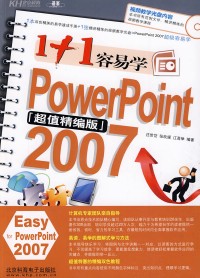
《1+1容易学PowerPoint2007(超值精编版)》倡导快乐的学习过程,通过双栏式排版方法,将缤纷图例与文字叙述一一对应,不仅方便阅读,更能激发大脑想象力,让读者迅速掌握要点。书中全面介绍了PowerPoint 2007的新功能和面向实际的应用技巧,通过详细的制作过程讲解,引导读者迅速上手,熟练掌握PowerPoint 2007新界面的操作,将软件功能和具体应用紧密结合起来。
《1+1容易学PowerPoint2007(超值精编版)》从演示文稿的创造理念入手,通过基本编辑、文件管理、文字、图形对象、数据图表的创建与设置,母版、主题、特效动画等的应用与编辑以及预演、放映、打印等表现形式和一些实用工具的说明,帮助您充分享受PowerPoint 2007提供的便利,快速制作独具个性的精美演示文稿。配书光盘提供了书中所有范例文档以及多媒体教学资料。
《1+1容易学PowerPoint2007(超值精编版)》内容丰富,结构清晰,具有很强的实用性和可操作性,适合作为办公文员和电脑初学者学习演示文稿制作的自学读物,同时也可作为各高等院校及培训班的培训教材。
目录
chapter 01 认识powerpoint 2007 .
1-1 制作演示文稿的重要概念
1-2 powerpoint窗口介绍
1-3 功能区的使用
1-3-1 功能区介绍
1-3-2 对话框中的组件介绍
1-4 快速工具的使用
1-4-1 快速访问工具的显示与隐藏
1-4-2 自定义快速访问工具栏
1-4-3 快捷键与快捷菜单
1-5 幻灯片的各种视图模式
chapter 02 演示文稿入门
2-1 创建新演示文稿
2-1-1 创建空白演示文稿
2-1-2 使用模板创建新演示文稿
2-1-3 office online网络模板
2-1-4 使用已存在的演示文稿
2-2 文件的管理
2-2-1 文件保存
2-2-2 保存的高级设置
.2-2-3 打开旧文件
2-2-4 最近使用的文档
2-2-5 关闭文件
2-3 幻灯片的增删
2-3-1 选择幻灯片
2-3-2 新建与拆分幻灯片
2-3-3 拆分幻灯片
2-3-4 移动幻灯片
2-3-5 复制幻灯片
2-3-6 删除幻灯片
2-4 幻灯片的页面设置
2-4-1 设置版面大小与方向
2-4-2 版式-
2-4-3 显示网格和参考线
2-5 常用的编辑功能
2-5-1 寸象的选择
2-5-2 寸象选择窗格
2-5-3 移动与复制
2-5-4 复制对象
2-5-5 多次撤消
chapter 03 演示文稿的主角—一文本
3-1 幻灯片中文本的种类
3-1-1 占位符文本
3-1-2 使用文本框
3-1-3 在形状上输入文本
3-2 编辑文本内容
3-2-1 输入符号
3-2-2 选择文本
3-2-3 文本的移动与复制
3-3 文本的格式化
3-3-1 设置基本字符格式
3-3-2 进一步设置字符格式
3-3-3 项目符号与编号
3-3-4 段落的编排与对齐
3-3-5 调整行足巨与段落间距
3-3-6 使用制表位
3-4 应用艺术字样式
3-4-1 插入艺术字
3-4-2 应用艺术字样式
3-4-3 自定义艺术字
3-4-4 清除艺术字
chapter 04 演示文稿最佳配角(一)——图形对象
4-1 图片与照片
4-1-1 插入图片
4-1-2 编辑图片
4-1-3 图片形状、边框与效果
4-1-4 图片大小与位置
4-2 剪贴画
4-2-1 插入剪贴画
4-2-2 加入我的收藏集
4-2-3 网上剪辑管理器
4-3 形状
4-3-1 建立形状
4-3-2 设置形状格式
4-3-3 形状立体化
4-4 对象间的关系
4-4-1 对象间的对齐
4-4-2 对象间的上下顺序
4-4-3 对象的组合
chapter 05 演示文稿最佳配角(二)——数据图表
5-1 smartart智能图形
5-1-1 认识smartart的图形类型
5-1-2 建立smartart图形
5-1-3 添加图形框
5-1-4 格式化smartart图形..
5-1-5 格式化图形框
5-1-6 调整组织结构图
5-2 制作表格
5-2-1 建立表格
5-2-2 编辑表格
5-2-3 表格的格式化
5-3 统计图表
5-3-1 建立图表
5-3-2 编辑数据
5-3-3 编辑图表
5-3-4 将图表存为模板
chapter 06 进一步改造幻灯片
6-1 改变演示文稿设计
6-1-1 应用不同的主题
6-1-2 幻灯片的主题颜色
6-1-3 改变幻灯片的背景
6-2 母版的使用
6-2-1 认识母版
6-2-2 幻灯片母版
6-2-3 编辑幻灯片母版
6-2-4 编辑母版占位符
6-2-5 多母版的使用
6-2-6 添加版式
6-2-7 自定义模板
6-3 幻灯片的日期与页码
6-3-1 插入日期
6-3-2 插入日期
6-3-3 使用页眉和页脚
chapter 07 演示文稿的灵魂——特效制作
7-1 使用多媒体文件
7-1-1 插入影片文件
7-1-2 插入声音文件
7-1-3 插入flash动画
7-2 应用动画
7-3 自定义动画
7-3-1 设置动画的基本程序
7-3-2 设置文本动画效果
7-3-3 文本动画高级效果
7-3-4 声音与其他效果的控制
7-3-5 声音效果的高级控制
7-3-6 应用动画路径
7-4 动画的顺序与时间控制
7-4-1 设置时间选项
7-4-2 设置触发程序
chapter 08 演示文稿发表会
8-1 幻灯片的切换方式
8-1-1 设置切换特效
8-1-2 切换音效
8-1-3 换片方式
8-2 演示文稿预演
8-2-1 排练计时
8-2-2 录制旁白
8-3 有关演示文稿放映的设置
8-3-1 设置放映方式
8-3-2 自定义放映
8-3-3 设置动作按钮
8-3-4 编辑动作按钮
8-3-5 使用超链接
8-3-6 编辑超链接
8-4 播放演示文稿
8-4-1 演示文稿的播放
8-4-2 幻灯片上的书写
8-5 演示文稿的打印
8-5-1 打印预览
8-5-2 打印幻灯片
8-5-3 备注页与讲义
chapter 09 实用的演示文稿辅助工具
9-1 使用相册
9-1-1 创建相册
9-1-2 更改相册
9-2 检查演示文稿
9-2-1 拼写检查
9-2-2 查找与替换
9-3 智能标记与自动更正
9-3-1 键入时自动套用格式
9-3-2 智能标记
9-3-3 自动更正
9-4 与其他软件配合
9-4-1 使用office剪贴板
9-4-2 活用剪贴板
9-4-3 粘贴超链接
9-4-4 数据的导入
9-4-5 将演示文稿发送到word
9-5 强大的信息检索功能
9-5-1 使用信息检索
9-5-2 自定义查找来源
chapter 10 发布演示文稿
10-1 打包演示文稿
10-1-1 打包程序
10-1-2 打开打包演示文稿
10-2 在线发布演示文稿
10-2-1 发送演示文稿
10-2-2 发布为网页格式
10-2-3 在浏览器中执行演示文稿
10-3 演示文稿的加密...
1-1 制作演示文稿的重要概念
1-2 powerpoint窗口介绍
1-3 功能区的使用
1-3-1 功能区介绍
1-3-2 对话框中的组件介绍
1-4 快速工具的使用
1-4-1 快速访问工具的显示与隐藏
1-4-2 自定义快速访问工具栏
1-4-3 快捷键与快捷菜单
1-5 幻灯片的各种视图模式
chapter 02 演示文稿入门
2-1 创建新演示文稿
2-1-1 创建空白演示文稿
2-1-2 使用模板创建新演示文稿
2-1-3 office online网络模板
2-1-4 使用已存在的演示文稿
2-2 文件的管理
2-2-1 文件保存
2-2-2 保存的高级设置
.2-2-3 打开旧文件
2-2-4 最近使用的文档
2-2-5 关闭文件
2-3 幻灯片的增删
2-3-1 选择幻灯片
2-3-2 新建与拆分幻灯片
2-3-3 拆分幻灯片
2-3-4 移动幻灯片
2-3-5 复制幻灯片
2-3-6 删除幻灯片
2-4 幻灯片的页面设置
2-4-1 设置版面大小与方向
2-4-2 版式-
2-4-3 显示网格和参考线
2-5 常用的编辑功能
2-5-1 寸象的选择
2-5-2 寸象选择窗格
2-5-3 移动与复制
2-5-4 复制对象
2-5-5 多次撤消
chapter 03 演示文稿的主角—一文本
3-1 幻灯片中文本的种类
3-1-1 占位符文本
3-1-2 使用文本框
3-1-3 在形状上输入文本
3-2 编辑文本内容
3-2-1 输入符号
3-2-2 选择文本
3-2-3 文本的移动与复制
3-3 文本的格式化
3-3-1 设置基本字符格式
3-3-2 进一步设置字符格式
3-3-3 项目符号与编号
3-3-4 段落的编排与对齐
3-3-5 调整行足巨与段落间距
3-3-6 使用制表位
3-4 应用艺术字样式
3-4-1 插入艺术字
3-4-2 应用艺术字样式
3-4-3 自定义艺术字
3-4-4 清除艺术字
chapter 04 演示文稿最佳配角(一)——图形对象
4-1 图片与照片
4-1-1 插入图片
4-1-2 编辑图片
4-1-3 图片形状、边框与效果
4-1-4 图片大小与位置
4-2 剪贴画
4-2-1 插入剪贴画
4-2-2 加入我的收藏集
4-2-3 网上剪辑管理器
4-3 形状
4-3-1 建立形状
4-3-2 设置形状格式
4-3-3 形状立体化
4-4 对象间的关系
4-4-1 对象间的对齐
4-4-2 对象间的上下顺序
4-4-3 对象的组合
chapter 05 演示文稿最佳配角(二)——数据图表
5-1 smartart智能图形
5-1-1 认识smartart的图形类型
5-1-2 建立smartart图形
5-1-3 添加图形框
5-1-4 格式化smartart图形..
5-1-5 格式化图形框
5-1-6 调整组织结构图
5-2 制作表格
5-2-1 建立表格
5-2-2 编辑表格
5-2-3 表格的格式化
5-3 统计图表
5-3-1 建立图表
5-3-2 编辑数据
5-3-3 编辑图表
5-3-4 将图表存为模板
chapter 06 进一步改造幻灯片
6-1 改变演示文稿设计
6-1-1 应用不同的主题
6-1-2 幻灯片的主题颜色
6-1-3 改变幻灯片的背景
6-2 母版的使用
6-2-1 认识母版
6-2-2 幻灯片母版
6-2-3 编辑幻灯片母版
6-2-4 编辑母版占位符
6-2-5 多母版的使用
6-2-6 添加版式
6-2-7 自定义模板
6-3 幻灯片的日期与页码
6-3-1 插入日期
6-3-2 插入日期
6-3-3 使用页眉和页脚
chapter 07 演示文稿的灵魂——特效制作
7-1 使用多媒体文件
7-1-1 插入影片文件
7-1-2 插入声音文件
7-1-3 插入flash动画
7-2 应用动画
7-3 自定义动画
7-3-1 设置动画的基本程序
7-3-2 设置文本动画效果
7-3-3 文本动画高级效果
7-3-4 声音与其他效果的控制
7-3-5 声音效果的高级控制
7-3-6 应用动画路径
7-4 动画的顺序与时间控制
7-4-1 设置时间选项
7-4-2 设置触发程序
chapter 08 演示文稿发表会
8-1 幻灯片的切换方式
8-1-1 设置切换特效
8-1-2 切换音效
8-1-3 换片方式
8-2 演示文稿预演
8-2-1 排练计时
8-2-2 录制旁白
8-3 有关演示文稿放映的设置
8-3-1 设置放映方式
8-3-2 自定义放映
8-3-3 设置动作按钮
8-3-4 编辑动作按钮
8-3-5 使用超链接
8-3-6 编辑超链接
8-4 播放演示文稿
8-4-1 演示文稿的播放
8-4-2 幻灯片上的书写
8-5 演示文稿的打印
8-5-1 打印预览
8-5-2 打印幻灯片
8-5-3 备注页与讲义
chapter 09 实用的演示文稿辅助工具
9-1 使用相册
9-1-1 创建相册
9-1-2 更改相册
9-2 检查演示文稿
9-2-1 拼写检查
9-2-2 查找与替换
9-3 智能标记与自动更正
9-3-1 键入时自动套用格式
9-3-2 智能标记
9-3-3 自动更正
9-4 与其他软件配合
9-4-1 使用office剪贴板
9-4-2 活用剪贴板
9-4-3 粘贴超链接
9-4-4 数据的导入
9-4-5 将演示文稿发送到word
9-5 强大的信息检索功能
9-5-1 使用信息检索
9-5-2 自定义查找来源
chapter 10 发布演示文稿
10-1 打包演示文稿
10-1-1 打包程序
10-1-2 打开打包演示文稿
10-2 在线发布演示文稿
10-2-1 发送演示文稿
10-2-2 发布为网页格式
10-2-3 在浏览器中执行演示文稿
10-3 演示文稿的加密...
题名取自盘面标签
- 名称
- 类型
- 大小
光盘服务联系方式: 020-38250260 客服QQ:4006604884
云图客服:
用户发送的提问,这种方式就需要有位在线客服来回答用户的问题,这种 就属于对话式的,问题是这种提问是否需要用户登录才能提问
Video Player
×
Audio Player
×
pdf Player
×
