

微信扫一扫,移动浏览光盘
简介
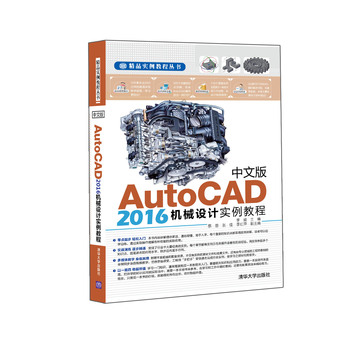
本书系统全面地讲解了AutoCAD 2016的基本功能及其在机械绘图中的具体应用。全书分为19章,内容包括:AutoCAD 2016入门、基本操作、绘制基本机械图形、绘制复杂机械图形、编辑机械图形、快速绘制图形、使用图层管理图形、文字和表格的创建、尺寸标注、机械制图基础及标准、绘制机械标准件和常用件、轴类零件图的绘制、盘盖类零件图的绘制、叉架类零件图的绘制、箱体类零件图的绘制、轴测图的绘制、二维装配图的绘制、三维实体的创建和编辑、三维零件图的绘制与装配。本书的讲解过程由浅入深,从易到难,对于每一个命令,都详细讲解此命令行中各选项的含义,以方便读者理解和掌握所学内容。每章最后还提供了综合本章所学知识的综合实例及思考与练习,提高读者学以致用的能力。本书免费赠送配套资源,其中提供了本书实例涉及的所有素材、结果文件及语音视频教学。本书具有很强的针对性和实用性,结构严谨、实例丰富,既可作为大中专院校相关专业以及CAD培训机构的教材,也可作为从事CAD工作的工程技术人员的自学指南。
目录
目 录
第1章 AutoCAD 2016快速入门 1
1.1 认识AutoCAD 2016 2
1.1.1 启动与退出AutoCAD 2016 2
1.1.2 AutoCAD 2016工作空间 4
1.1.3 AutoCAD 2016工作界面 5
1.1.4 实例——设置AutoCAD 2016
工作界面 12
1.2 AutoCAD 2016图形文件管理 13
1.2.1 新建图形文件 13
1.2.2 保存图形文件 15
1.2.3 打开图形文件 17
1.2.4 关闭图形文件 19
1.2.5 实例——管理机械图形文件 19
1.3 AutoCAD 2016绘图环境 21
1.3.1 设置工作空间 21
1.3.2 设置图形界限 22
1.3.3 设置绘图单位 23
1.3.4 设置十字光标大小 24
1.3.5 设置绘图区颜色 25
1.3.6 设置鼠标右键功能 26
1.4 综合实例 26
1.5 思考与练习 28
第2章 AutoCAD 2016基本操作 29
2.1 命令操作 30
2.1.1 执行命令 30
2.1.2 退出正在执行的命令 33
2.1.3 重复使用命令 34
2.2 输入坐标点 35
2.2.1 认识坐标系 35
2.2.2 输入坐标 35
2.2.3 实例——绘制定位块 37
2.3 AutoCAD 2016视图操作 38
2.3.1 缩放视图 38
2.3.2 平移视图 41
2.3.3 重画与重生成 42
2.3.4 实例——?查看机械零件图 43
2.4 综合实例 44
2.5 思考与练习 46
第3章 绘制基本机械图形 47
3.1 绘制点样式 48
3.1.1 设置点样式 48
3.1.2 绘制点 48
3.1.3 绘制等分点 50
3.1.4 实例——绘制棘轮 51
3.2 绘制直线对象 52
3.2.1 直线 52
3.2.2 构造线 53
3.2.3 实例——绘制粗糙度符号 53
3.3 绘制圆类图形 55
3.3.1 圆 55
3.3.2 圆弧 57
3.3.3 圆环 59
3.3.4 椭圆与椭圆弧 60
3.4 绘制多边形对象 60
3.4.1 矩形 60
3.4.2 实例——绘制插板平面图 61
3.4.3 正多边形 62
3.4.4 实例——绘制扳手 63
3.5 综合实例 64
3.6 思考与练习 67
第4章 绘制复杂机械图形 69
4.1 多段线 70
4.1.1 绘制多段线 70
4.1.2 编辑多段线 71
4.1.3 实例——绘制插销座 72
4.2 样条曲线 74
4.2.1 绘制样条曲线 74
4.2.2 编辑样条曲线 74
4.2.3 实例——绘制手柄 76
4.3 多线 77
4.3.1 绘制多线 77
4.3.2 定义多线样式 77
4.3.3 编辑多线 79
4.3.4 实例——绘制平键 79
4.4 图案填充 81
4.4.1 创建图案填充 81
4.4.2 编辑图案填充 84
4.4.3 实例——填充剖面线 84
4.5 综合实例 86
4.6 思考与练习 88
第5章 编辑机械图形 91
5.1 选择图形 92
5.1.1 点选图形对象 92
5.1.2 窗口与窗交 93
5.1.3 圈围与圈交 93
5.1.4 栏选图形对象 94
5.1.5 其他选择方式 95
5.1.6 快速选择图形对象 95
5.1.7 实例——?完善间歇轮图形 95
5.2 修改图形 97
5.2.1 删除图形 97
5.2.2 修剪图形 97
5.2.3 延伸图形 98
5.2.4 打断图形 99
5.2.5 合并图形 100
5.2.6 倒角图形 100
5.2.7 圆角图形 102
5.2.8 分解图形 103
5.2.9 实例——?绘制连接板 104
5.3 复制图形 105
5.3.1 【复制】命令 105
5.3.2 【镜像】命令 106
5.3.3 【偏移】命令 107
5.3.4 实例——?绘制挡圈 108
5.3.5 【阵列】命令 110
5.3.6 实例——绘制同步带 114
5.4 改变图形大小及位置 115
5.4.1 移动图形 115
5.4.2 旋转图形 116
5.4.3 实例——绘制曲柄 117
5.4.4 缩放图形 118
5.4.5 拉伸图形 119
5.5 夹点编辑图形 119
5.6 综合实例 120
5.7 思考与练习 122
第6章 快速绘制图形 125
6.1 利用辅助功能绘图 126
6.1.1 捕捉与栅栏 126
6.1.2 正交绘图 127
6.1.3 实例——绘制垫块 128
6.1.4 对象捕捉 129
6.1.5 极轴追踪 131
6.1.6 对象捕捉追踪绘图 132
6.1.7 实例——绘制支撑座 133
6.2 创建及插入图块 134
6.2.1 创建内部块 134
6.2.2 创建外部块 135
6.2.3 实例——创建基准符号
图块 136
6.2.4 插入图块 137
6.2.5 实例——插入图块 137
6.2.6 动态块 139
6.2.7 实例——创建基准符号
动态块 140
6.3 使用图块属性 142
6.3.1 定义图块属性 143
6.3.2 修改属性的定义 144
6.3.3 图块编辑 145
6.3.4 实例——创建基准符号
属性块 146
6.4 使用设计中心管理图形 148
6.4.1 启动设计中心 148
6.4.2 利用设计中心插入图块 149
6.4.3 利用设计中心管理图形 149
6.5 综合实例 151
6.6 思考与练习 155
第7章 使用图层管理图形 157
7.1 创建图层 158
7.1.1 认识图层 158
7.1.2 创建并命名图层 159
7.2 设置图层特性 160
7.2.1 设置图层颜色 160
7.2.2 设置图层线型 160
7.2.3 设置图层线宽 162
7.2.4 实例——创建并机械绘图
常用图层 162
7.3 图层管理 165
7.3.1 设置当前图层 165
7.3.2 转换图形所在图层 165
7.3.3 控制图层状态 166
7.3.4 删除多余图层 168
7.3.5 保存并输出图层状态 168
7.3.6 调用图层设置 170
7.3.7 图层匹配 170
7.3.8 实例——在指定图层绘制
零件图 171
7.4 对象特性 172
7.4.1 编辑对象特性 173
7.4.2 特性匹配 174
7.5 综合实例 175
7.6 思考与练习 177
第8章 文字和表格的创建 179
8.1 创建文字 180
8.1.1 文字样式 180
8.1.2 创建单行文字 184
8.1.3 创建多行文字 185
8.1.4 插入特殊符号 186
8.1.5 编辑文字 188
8.2 创建表格 189
8.2.1 创建表格样式 189
8.2.2 绘制表格 191
8.2.3 编辑表格 193
8.3 综合实例 194
8.4 思考与练习 198
第9章 尺寸标注 199
9.1 机械标注规定 200
9.1.1 尺寸标注的基本规则 200
9.1.2 尺寸的组成 201
9.2 机械尺寸样式设置 201
9.2.1 新建尺寸样式 201
9.2.2 设置标注样式 203
9.2.3 标注样式的子样式 213
9.2.4 尺寸样式的替代 214
9.3 尺寸的标注 215
9.3.1 智能标注 215
9.3.2 线性标注与对齐标注 216
9.3.3 径向标注 218
9.3.4 角度标注 219
9.3.5 基线标注 220
9.3.6 连续标注 221
9.3.7 实例——标注螺栓零件图 222
9.3.8 弧长标注 223
9.3.9 折弯标注 224
9.3.10 多重引线标注 224
9.3.11 标注打断 227
9.3.12 实例——标注装配图 227
9.4 尺寸标注的编辑 230
9.4.1 编辑标注 230
9.4.2 编辑标注文字 232
9.4.3 编辑多重引线 232
9.4.4 标注更新 233
9.4.5 翻转箭头 234
9.4.6 快捷菜单编辑 234
9.4.7 使用【特性】选项板 234
9.4.8 尺寸关联性 235
9.4.9 调整标注间距 236
9.4.10 折弯线性标注 236
9.5 尺寸公差的标注 237
9.5.1 标注尺寸公差 237
9.5.2 实战——标注连杆公差 239
9.6 形位公差的标注 240
9.6.1 形位公差的结构 240
9.6.2 标注轴的形位公差 241
9.7 综合实例 242
9.8 思考与练习 245
第10章 机械制图基础及标准 247
10.1 机械制图常用的图示方法 248
10.1.1 投影的基本概念 248
10.1.2 轴测投影法 249
10.2 机械制图标准 249
10.2.1 图纸幅图及格式 249
10.2.2 比例 250
10.2.3 字体 251
10.2.4 图线标准 252
10.2.5 尺寸标注 252
10.3 图样画法 255
10.3.1 视图 255
10.3.2 剖视图 256
10.3.3 断面图 258
10.3.4 放大图 260
10.4 零件图绘制基本知识 261
10.4.1 零件的分类 261
10.4.2 机械零件形状表现方法 262
10.4.3 零件图所包含的内容 263
10.4.4 绘制零件图的基本步骤 263
10.5 思考与练习 264
第11章 绘制机械标准件和常用件 267
11.1 标准件和常用件概述 268
11.1.1 标准件 268
11.1.2 常用件 268
11.2 六角螺母 268
11.2.1 六角螺母简介 268
11.2.2 绘制六角螺母 268
11.3 六角头螺栓 270
11.3.1 六角头螺栓简介 270
11.3.2 绘制六角头螺栓 270
11.4 沉头螺栓 271
11.4.1 沉头螺栓简介 271
11.4.2 绘制沉头螺栓 271
11.5 内六角圆柱头螺钉 274
11.5.1 内六角圆柱头螺钉简介 274
11.5.2 绘制内六角圆柱头螺钉 274
11.6 圆螺母 276
11.6.1 圆螺母简介 276
11.6.2 绘制圆螺母 276
11.7 圆柱销 278
11.7.1 圆柱销简介 278
11.7.2 绘制螺纹圆柱销 279
11.7.3 绘制内螺纹圆柱销 279
11.8 圆锥销 281
11.8.1 圆锥销简介 281
11.8.2 绘制螺尾锥销 281
11.9 键 283
11.9.1 键简介 283
11.9.2 绘制导向平键 283
11.9.3 绘制花键 285
11.10 弹簧 287
11.10.1 弹簧简介 287
11.10.2 绘制弹簧 287
11.11 思考与练习 289
第12章 轴类零件图的绘制 291
12.1 轴类零件概述 292
12.1.1 轴类零件简介 292
12.1.2 轴类零件的结构特点 292
12.1.3 轴类零件图的绘图规则 293
12.1.4 轴类零件图的绘制步骤 293
12.2 普通阶梯轴设计 293
12.2.1 设置图层 294
12.2.2 绘制图形轮廓 294
12.2.3 绘制图形细节 294
12.2.4 绘制断面图 295
12.2.5 绘制局部放大图 296
12.2.6 标注图形 297
12.3 圆柱齿轮轴绘制 297
12.3.1 绘制图形轮廓 298
12.3.2 绘制图形细节 298
12.3.3 绘制断面图 299
12.3.4 图形标注 300
12.4 圆锥齿轮轴 301
12.4.1 绘制图形轮廓 301
12.4.2 图形细节绘制 302
12.4.3 绘制断面图 303
12.4.4 图形标注 304
第13章 盘盖类零件图的绘制 307
13.1 盘盖类零件概述 308
13.1.1 盘盖类零件简介 308
13.1.2 盘盖类零件的结构特点 308
13.1.3 盘盖类零件图的绘图技巧 309
13.2 调节盘 309
13.2.1 绘制主视图 309
13.2.2 绘制剖视图 310
13.2.3 图形标注 312
13.3 泵盖 313
13.3.1 绘制主视图 314
13.3.2 绘制剖视图 315
13.3.3 图形标注 317
13.4 法兰盘 317
13.4.1 绘制主视图 318
13.4.2 绘制剖视图 319
13.4.3 图形标注 321
第14章 叉架类零件图的绘制 323
14.1 叉架类零件概述 324
14.1.1 叉架类零件简介 324
14.1.2 叉架类零件的结构特点 324
14.1.3 叉架类零件的绘图技巧 324
14.2 连杆 325
14.2.1 绘制主视图 326
14.2.2 绘制剖视图 327
14.2.3 标注图形 328
14.3 托架 329
14.3.1 绘制主视图 330
14.3.2 绘制左视图 331
14.3.3 绘制俯视图 332
14.4 支架 333
14.4.1 绘制主视图 333
14.4.2 绘制左视图 334
14.4.3 绘制俯视图 335
14.5 拨叉 337
14.5.1 绘制主视图 337
14.5.2 绘制俯视图 338
第15章 箱体类零件图的绘制 341
15.1 箱体类零件概述 342
15.1.1 箱体类零件简介 342
15.1.2 箱体类零件的结构特点 342
15.1.3 箱体类零件图的绘图技巧 342
15.2 轴承底座 343
15.2.1 绘制主视图 343
15.2.2 绘制俯视图 3
第1章 AutoCAD 2016快速入门 1
1.1 认识AutoCAD 2016 2
1.1.1 启动与退出AutoCAD 2016 2
1.1.2 AutoCAD 2016工作空间 4
1.1.3 AutoCAD 2016工作界面 5
1.1.4 实例——设置AutoCAD 2016
工作界面 12
1.2 AutoCAD 2016图形文件管理 13
1.2.1 新建图形文件 13
1.2.2 保存图形文件 15
1.2.3 打开图形文件 17
1.2.4 关闭图形文件 19
1.2.5 实例——管理机械图形文件 19
1.3 AutoCAD 2016绘图环境 21
1.3.1 设置工作空间 21
1.3.2 设置图形界限 22
1.3.3 设置绘图单位 23
1.3.4 设置十字光标大小 24
1.3.5 设置绘图区颜色 25
1.3.6 设置鼠标右键功能 26
1.4 综合实例 26
1.5 思考与练习 28
第2章 AutoCAD 2016基本操作 29
2.1 命令操作 30
2.1.1 执行命令 30
2.1.2 退出正在执行的命令 33
2.1.3 重复使用命令 34
2.2 输入坐标点 35
2.2.1 认识坐标系 35
2.2.2 输入坐标 35
2.2.3 实例——绘制定位块 37
2.3 AutoCAD 2016视图操作 38
2.3.1 缩放视图 38
2.3.2 平移视图 41
2.3.3 重画与重生成 42
2.3.4 实例——?查看机械零件图 43
2.4 综合实例 44
2.5 思考与练习 46
第3章 绘制基本机械图形 47
3.1 绘制点样式 48
3.1.1 设置点样式 48
3.1.2 绘制点 48
3.1.3 绘制等分点 50
3.1.4 实例——绘制棘轮 51
3.2 绘制直线对象 52
3.2.1 直线 52
3.2.2 构造线 53
3.2.3 实例——绘制粗糙度符号 53
3.3 绘制圆类图形 55
3.3.1 圆 55
3.3.2 圆弧 57
3.3.3 圆环 59
3.3.4 椭圆与椭圆弧 60
3.4 绘制多边形对象 60
3.4.1 矩形 60
3.4.2 实例——绘制插板平面图 61
3.4.3 正多边形 62
3.4.4 实例——绘制扳手 63
3.5 综合实例 64
3.6 思考与练习 67
第4章 绘制复杂机械图形 69
4.1 多段线 70
4.1.1 绘制多段线 70
4.1.2 编辑多段线 71
4.1.3 实例——绘制插销座 72
4.2 样条曲线 74
4.2.1 绘制样条曲线 74
4.2.2 编辑样条曲线 74
4.2.3 实例——绘制手柄 76
4.3 多线 77
4.3.1 绘制多线 77
4.3.2 定义多线样式 77
4.3.3 编辑多线 79
4.3.4 实例——绘制平键 79
4.4 图案填充 81
4.4.1 创建图案填充 81
4.4.2 编辑图案填充 84
4.4.3 实例——填充剖面线 84
4.5 综合实例 86
4.6 思考与练习 88
第5章 编辑机械图形 91
5.1 选择图形 92
5.1.1 点选图形对象 92
5.1.2 窗口与窗交 93
5.1.3 圈围与圈交 93
5.1.4 栏选图形对象 94
5.1.5 其他选择方式 95
5.1.6 快速选择图形对象 95
5.1.7 实例——?完善间歇轮图形 95
5.2 修改图形 97
5.2.1 删除图形 97
5.2.2 修剪图形 97
5.2.3 延伸图形 98
5.2.4 打断图形 99
5.2.5 合并图形 100
5.2.6 倒角图形 100
5.2.7 圆角图形 102
5.2.8 分解图形 103
5.2.9 实例——?绘制连接板 104
5.3 复制图形 105
5.3.1 【复制】命令 105
5.3.2 【镜像】命令 106
5.3.3 【偏移】命令 107
5.3.4 实例——?绘制挡圈 108
5.3.5 【阵列】命令 110
5.3.6 实例——绘制同步带 114
5.4 改变图形大小及位置 115
5.4.1 移动图形 115
5.4.2 旋转图形 116
5.4.3 实例——绘制曲柄 117
5.4.4 缩放图形 118
5.4.5 拉伸图形 119
5.5 夹点编辑图形 119
5.6 综合实例 120
5.7 思考与练习 122
第6章 快速绘制图形 125
6.1 利用辅助功能绘图 126
6.1.1 捕捉与栅栏 126
6.1.2 正交绘图 127
6.1.3 实例——绘制垫块 128
6.1.4 对象捕捉 129
6.1.5 极轴追踪 131
6.1.6 对象捕捉追踪绘图 132
6.1.7 实例——绘制支撑座 133
6.2 创建及插入图块 134
6.2.1 创建内部块 134
6.2.2 创建外部块 135
6.2.3 实例——创建基准符号
图块 136
6.2.4 插入图块 137
6.2.5 实例——插入图块 137
6.2.6 动态块 139
6.2.7 实例——创建基准符号
动态块 140
6.3 使用图块属性 142
6.3.1 定义图块属性 143
6.3.2 修改属性的定义 144
6.3.3 图块编辑 145
6.3.4 实例——创建基准符号
属性块 146
6.4 使用设计中心管理图形 148
6.4.1 启动设计中心 148
6.4.2 利用设计中心插入图块 149
6.4.3 利用设计中心管理图形 149
6.5 综合实例 151
6.6 思考与练习 155
第7章 使用图层管理图形 157
7.1 创建图层 158
7.1.1 认识图层 158
7.1.2 创建并命名图层 159
7.2 设置图层特性 160
7.2.1 设置图层颜色 160
7.2.2 设置图层线型 160
7.2.3 设置图层线宽 162
7.2.4 实例——创建并机械绘图
常用图层 162
7.3 图层管理 165
7.3.1 设置当前图层 165
7.3.2 转换图形所在图层 165
7.3.3 控制图层状态 166
7.3.4 删除多余图层 168
7.3.5 保存并输出图层状态 168
7.3.6 调用图层设置 170
7.3.7 图层匹配 170
7.3.8 实例——在指定图层绘制
零件图 171
7.4 对象特性 172
7.4.1 编辑对象特性 173
7.4.2 特性匹配 174
7.5 综合实例 175
7.6 思考与练习 177
第8章 文字和表格的创建 179
8.1 创建文字 180
8.1.1 文字样式 180
8.1.2 创建单行文字 184
8.1.3 创建多行文字 185
8.1.4 插入特殊符号 186
8.1.5 编辑文字 188
8.2 创建表格 189
8.2.1 创建表格样式 189
8.2.2 绘制表格 191
8.2.3 编辑表格 193
8.3 综合实例 194
8.4 思考与练习 198
第9章 尺寸标注 199
9.1 机械标注规定 200
9.1.1 尺寸标注的基本规则 200
9.1.2 尺寸的组成 201
9.2 机械尺寸样式设置 201
9.2.1 新建尺寸样式 201
9.2.2 设置标注样式 203
9.2.3 标注样式的子样式 213
9.2.4 尺寸样式的替代 214
9.3 尺寸的标注 215
9.3.1 智能标注 215
9.3.2 线性标注与对齐标注 216
9.3.3 径向标注 218
9.3.4 角度标注 219
9.3.5 基线标注 220
9.3.6 连续标注 221
9.3.7 实例——标注螺栓零件图 222
9.3.8 弧长标注 223
9.3.9 折弯标注 224
9.3.10 多重引线标注 224
9.3.11 标注打断 227
9.3.12 实例——标注装配图 227
9.4 尺寸标注的编辑 230
9.4.1 编辑标注 230
9.4.2 编辑标注文字 232
9.4.3 编辑多重引线 232
9.4.4 标注更新 233
9.4.5 翻转箭头 234
9.4.6 快捷菜单编辑 234
9.4.7 使用【特性】选项板 234
9.4.8 尺寸关联性 235
9.4.9 调整标注间距 236
9.4.10 折弯线性标注 236
9.5 尺寸公差的标注 237
9.5.1 标注尺寸公差 237
9.5.2 实战——标注连杆公差 239
9.6 形位公差的标注 240
9.6.1 形位公差的结构 240
9.6.2 标注轴的形位公差 241
9.7 综合实例 242
9.8 思考与练习 245
第10章 机械制图基础及标准 247
10.1 机械制图常用的图示方法 248
10.1.1 投影的基本概念 248
10.1.2 轴测投影法 249
10.2 机械制图标准 249
10.2.1 图纸幅图及格式 249
10.2.2 比例 250
10.2.3 字体 251
10.2.4 图线标准 252
10.2.5 尺寸标注 252
10.3 图样画法 255
10.3.1 视图 255
10.3.2 剖视图 256
10.3.3 断面图 258
10.3.4 放大图 260
10.4 零件图绘制基本知识 261
10.4.1 零件的分类 261
10.4.2 机械零件形状表现方法 262
10.4.3 零件图所包含的内容 263
10.4.4 绘制零件图的基本步骤 263
10.5 思考与练习 264
第11章 绘制机械标准件和常用件 267
11.1 标准件和常用件概述 268
11.1.1 标准件 268
11.1.2 常用件 268
11.2 六角螺母 268
11.2.1 六角螺母简介 268
11.2.2 绘制六角螺母 268
11.3 六角头螺栓 270
11.3.1 六角头螺栓简介 270
11.3.2 绘制六角头螺栓 270
11.4 沉头螺栓 271
11.4.1 沉头螺栓简介 271
11.4.2 绘制沉头螺栓 271
11.5 内六角圆柱头螺钉 274
11.5.1 内六角圆柱头螺钉简介 274
11.5.2 绘制内六角圆柱头螺钉 274
11.6 圆螺母 276
11.6.1 圆螺母简介 276
11.6.2 绘制圆螺母 276
11.7 圆柱销 278
11.7.1 圆柱销简介 278
11.7.2 绘制螺纹圆柱销 279
11.7.3 绘制内螺纹圆柱销 279
11.8 圆锥销 281
11.8.1 圆锥销简介 281
11.8.2 绘制螺尾锥销 281
11.9 键 283
11.9.1 键简介 283
11.9.2 绘制导向平键 283
11.9.3 绘制花键 285
11.10 弹簧 287
11.10.1 弹簧简介 287
11.10.2 绘制弹簧 287
11.11 思考与练习 289
第12章 轴类零件图的绘制 291
12.1 轴类零件概述 292
12.1.1 轴类零件简介 292
12.1.2 轴类零件的结构特点 292
12.1.3 轴类零件图的绘图规则 293
12.1.4 轴类零件图的绘制步骤 293
12.2 普通阶梯轴设计 293
12.2.1 设置图层 294
12.2.2 绘制图形轮廓 294
12.2.3 绘制图形细节 294
12.2.4 绘制断面图 295
12.2.5 绘制局部放大图 296
12.2.6 标注图形 297
12.3 圆柱齿轮轴绘制 297
12.3.1 绘制图形轮廓 298
12.3.2 绘制图形细节 298
12.3.3 绘制断面图 299
12.3.4 图形标注 300
12.4 圆锥齿轮轴 301
12.4.1 绘制图形轮廓 301
12.4.2 图形细节绘制 302
12.4.3 绘制断面图 303
12.4.4 图形标注 304
第13章 盘盖类零件图的绘制 307
13.1 盘盖类零件概述 308
13.1.1 盘盖类零件简介 308
13.1.2 盘盖类零件的结构特点 308
13.1.3 盘盖类零件图的绘图技巧 309
13.2 调节盘 309
13.2.1 绘制主视图 309
13.2.2 绘制剖视图 310
13.2.3 图形标注 312
13.3 泵盖 313
13.3.1 绘制主视图 314
13.3.2 绘制剖视图 315
13.3.3 图形标注 317
13.4 法兰盘 317
13.4.1 绘制主视图 318
13.4.2 绘制剖视图 319
13.4.3 图形标注 321
第14章 叉架类零件图的绘制 323
14.1 叉架类零件概述 324
14.1.1 叉架类零件简介 324
14.1.2 叉架类零件的结构特点 324
14.1.3 叉架类零件的绘图技巧 324
14.2 连杆 325
14.2.1 绘制主视图 326
14.2.2 绘制剖视图 327
14.2.3 标注图形 328
14.3 托架 329
14.3.1 绘制主视图 330
14.3.2 绘制左视图 331
14.3.3 绘制俯视图 332
14.4 支架 333
14.4.1 绘制主视图 333
14.4.2 绘制左视图 334
14.4.3 绘制俯视图 335
14.5 拨叉 337
14.5.1 绘制主视图 337
14.5.2 绘制俯视图 338
第15章 箱体类零件图的绘制 341
15.1 箱体类零件概述 342
15.1.1 箱体类零件简介 342
15.1.2 箱体类零件的结构特点 342
15.1.3 箱体类零件图的绘图技巧 342
15.2 轴承底座 343
15.2.1 绘制主视图 343
15.2.2 绘制俯视图 3
光盘服务联系方式: 020-38250260 客服QQ:4006604884
云图客服:
用户发送的提问,这种方式就需要有位在线客服来回答用户的问题,这种 就属于对话式的,问题是这种提问是否需要用户登录才能提问
Video Player
×
Audio Player
×
pdf Player
×
