

简介
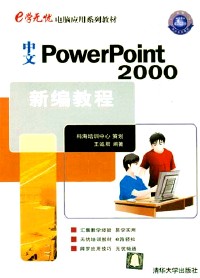
本书共14章,详细介绍了PowerPoint 2000的基本知识和应用技巧,内容包括:幻灯片创建、美化、布局,幻灯片中表格、图形、图表、多媒体对象的添加,幻灯片的动画设置,PowerPoint与Word、Excel的联合应用,以及演示文稿的计算机放映、Web发布等内容。
PowerPoint 2000是当前最流行的演示文稿制作软件之一,使用它可以制作出图文并茂、表现?`透腥玖b强的演示文稿。本书?14章,详细介绍了PowerPoint 2000的基本知识和应用技巧,内容包括:幻灯片创建、美化、布局,幻灯片中表格、图形、图表、多媒体对象的添加,幻灯片的动画设置,Power
目录
第1章 浏览中文powerpoint 2000
1.1 启动powerpoint 2000
1.2 熟悉powerpoint 2000环境
1.2.1 powerpoint窗口
1.2.2 演示文稿窗口
1.3 选择菜单命令
1.3.1 个性化的菜单
1.3.2 菜单的约定
1.3.3 快捷菜单
1.4 改变视图
1.4.1 普通视图
1.4.2 幻灯片视图
1.4.3 大纲视图
1.4.4 幻灯片浏览视图
1.4.5 备注页视图
1.4.6 幻灯片放映视图
1.4.7 切换黑白视图
1.4.8 改变视图显示比例
1.5 获得帮助
1.5.1 使用office助手获得帮助
.1.5.2 获得屏幕提示
1.5.3 在对话框中获得帮助
1.6 退出powerpoint 2000
1.7 本章小结
1.8 习题
第2章 创建第一份演示文稿
2.1 创建演示文稿的基本步骤
2.2 在幻灯片中输入文本
2.2.1 切换中文输入法
2.2.2 输入幻灯片的标题
2.2.3 输入幻灯片的副标题
2.2.4 使用文本框添加文本
2.3 创建幻灯片
2.4 保存演示文稿
2.4.1 保存新建的演示文稿
2.4.2 保存已有的演示文稿
2.4.3 保存为其他文件格式
2.4.4 更改自动恢复保存频率
2.5 打印演示文稿
2.5.1 打印页面的设置
2.5.2 设置打印参数
2.6 打开演示文稿
2.6.1 打开最近使用的文件
2.6.2 使用"打开"命令打开文件
2.7 关闭演示文稿
2.8 本章小结
2.9 习题
第3章 构建演示文稿
3.1 创建演示文稿
3.1.1 使用内容提示向导制作贺卡
3.1.2 使用模板创建演示文稿
3.2 在大纲视图中输入文本
3.2.1 切换到大纲视图
3.2.2 建立标题幻灯片
3.2.3 建立其他的幻灯片
3.2.4 用word的大纲文件创建演示文稿
3.2.5 在已有的演示文稿中插入大纲
3.3 在大纲视图中编辑文本
3.3.1 选定文本
3.3.2 移动幻灯片位置
3.3.3 改变大纲的段落次序
3.3.4 更改大纲的段落级别
3.3.5 显示字符格式
3.3.6 折叠或展开单张幻灯片
3.3.7 折叠或展开所有幻灯片
3.4 管理幻灯片
3.4.1 选定幻灯片
3.4.2 插入幻灯片
3.4.3 编辑幻灯片
3.5 本章小结
3.6 习题
第14章 设置幻灯片格式
4.1 设置字符格式
4.1.1 改变字体
4.1.2 改变字号
4.1.3 改变字形
4.1.4 设置文本阴影
4.1.5 设置文本颜色
4.1.6 使用"字体"对话框设置字符格式
4.1.7 更改文本的大小写
4.1.8 设置字体的对齐方式
4.1.9 替换字体
4.1.10 复制格式
4.2 设置段落格式
4.2.1 设置段落的对齐方式
4.2.2 设置段落缩进
4.2.3 更改段落行距和间距
4.2.4 设置分行
4.3 设置制表位
4.4 使用项目符号和编号
4.4.1 使用项目符号列表
4.4.2 使用编号列表
4.4.3 更改项目符号与文本之间的距离
4.5 设置文本框格式
4.5.1 改变文本框的大小
4.5.2 设置文本框内文本的锁定点
4.5.3 为文本框添加边框和填充颜色
4.6 本章小结
4.7 习题
第5章 设置演示文稿外观
5.1 使演示文稿具有统一的外观
5.1.1 母版
5.1.2 配色方案
5.1.3 设计模板
5.2 使用母版
5.2.1 使用幻灯片母版
5.2.2 使用标题母版
5.2.3 使用讲义母版
5.2.4 使用备注母版
5.3 设置页眉和页脚
5.3.1 设置幻灯片的页眉和页脚
5.3.2 设置备注或讲义的页眉和页脚
5.4 设置幻灯片背景
5.4.1 设置幻灯片背景颜色
5.4.2 设置幻灯片的填充效果
5.5 使用配色方案
5.5.1 应用标准的配色方案
5.5.2 创建配色方案
5.5.3 删除标准配色方案
5.5.4 复制配色方案
5.6 使用设计模板
5.6.1 在演示文稿中应用其他设计模板
5.6.2 创建新模板
5.7 本章小结
5.8 习题
第6章 制作表格幻灯片
6.1 插入表格
6.1.1 利用自动版式创建含表格的幻灯片
6.1.2 向已有的幻灯片中插入表格
6.1.3 使用"表格和边框"工具栏
6.2 向表格中输入文本
6.2.1 输入文本
6.2.2 在表格中选定文本
6.3 修改表格的结构
6.3.1 调整列宽
6.3.2 调整行高
6.3.3 插入行或列
6.3.4 删除行或列
6.3.5 合并单元格
6.3.6 拆分单元格
6.3.7 改变表格的大小
6.4 设置表格格式
6.4.1 设置表格文本的格式
6.4.2 设置文本与边框的距离
6.4.3 给表格设置边框
6.4.4 给表格填充颜色
6.5 插入word表格
6.6 本章小结
6.7 习题
第7章 在幻灯片上绘制图形
7.1 认识"绘图"工具栏
7.2 绘制图形
7.2.1 绘制直线和箭头
7.2.2 绘制自选图形
7.2.3 绘制线条
7.2.4 绘制矩形或正方形
7.2.5 绘制椭圆或圆形
7.2.6 绘制文本框
7.2.7 在图形对象中添加文本
7.2.8 在图形之间添加连接线
7.3 编辑绘制的图形
7.3.1 选定图形对象
7.3.2 改变图形对象的大小
7.3.3 移动图形对象
7.3.4 复制图形对象
7.3.5 删除图形对象
7.3.6 改变自选图形的形状
7.3.7 改变手绘图形的形状
7.4 设置图形对象格式
7.4.1 改变填充颜色
7.4.2 改变线型
7.4.3 改变虚线线型
7.4.4 改变箭头样式
7.4.5 改变线条颜色
7.4.6 设置阴影效果
7.4.7 设置三维效果
7.5 对齐和排列图形对象
7.6 旋转或翻转图形对象
7.7 层叠图形对象
7.8 组合图形对象
7.9 本章小结
7.10 习题
第8章 在幻灯片上插入图形
8.1 插入剪贴画
8.1.1 利用自动版式建立带剪贴画的幻灯片
8.1.2 向已有的幻灯片中插入剪贴画
8.1.3 浏览剪贴画库
8.1.4 查找剪贴画
8.1.5 管理剪辑库类别
8.1.6 向剪辑库中添加剪贴画
8.2 插入来自文件的图片
8.3 修改图片
8.3.1 "图片"工具栏
8.3.2 改变图片的大小
8.3.3 改变图片的位置
8.3.4 裁剪图片
8.3.5 给图片添加边框
8.3.6 图像控制
8.3.7 改变图片的对比度和亮度
8.3.8 改变图片的填充颜色
8.3.9 为剪贴画或图片重新着色
8.3.10 取消组合与修改剪贴画
8.4 插入艺术字
8.5 本章小结
8.6 习题
第9章 在幻灯片上插入图表
9.1 插入图表
9.1.1 利用自动版式建立含图表的幻灯片
9.1.2 向已有的幻灯片中插入图表
9.2 图表的结构
9.2.1 数据表的结构
9.2.2 图表的结构
9.3 数据工作表操作
9.3.1 设置数据表选项
9.3.2 向数据表中输入数据
9.3.3 导入excel工作表
9.3.4 链接excel工作表中的数据创建图表
9.3.5 选定单元格或区域
9.3.6 从数据表中删除行或列
9.3.7 清除单元格
9.3.8 在数据表中插入行或列
9.3.9 移动或复制数据
9.3.10 不含或包含图表数据
9.3.11 设置文字格式
9.3.12 设置数字格式
9.3.13 改变列宽
9.4 图表的操作
9.4.1 选择图表类型
9.4.2 添加图表或坐标轴标题
9.4.3 添加网格线
9.4.4 添加数据标志
9.4.5 显示或隐藏坐标轴
9.4.6 显示或隐藏数据表
9.4.7 图表项的选定
9.4.8 移动并调整图表项的大小
9.5 设置图表格式
9.5.1 设置图表区和绘图区格式
9.5.2 更改图表文本的字体和对齐方式
9.5.3 改变图表中的数字格式
9.5.4 改变数值坐标轴的刻度
9.5.5 改变三维图表数据图形形状
9.5.6 改变圆环图或饼图中扇区的位置
9.5.7 格式化图例
9.5.8 改变三维图表视图
9.6 退出microsoft graph
9.7 将图表转换为图形对象
9.8 本章小结
9.9 习题
第10章 在幻灯片上插入组织结构图
10.1 插入组织结构图
10.1.1 利用自动版式建立含组织结构图的幻灯片
10.1.2 向已有的幻灯片中插入组织结构图
10.2 "组织结构图"工具栏
10.3 组织结构图的基本操作
10.3.1 创建新组织结构图
10.3.2 改变组织结构图的默认选项
10.3.3 缩放组织结构图
10.4 创建组织结构图的实例
10.4.1 使用绘图工具绘制图框和连线
10.4.2 输入文本
10.5 编辑组织结构图
10.5.1 选择图框与线条
10.5.2 移动和删除图框
10.5.3 删除图框
10.6 格式化组织结构图
10.6.1 文本的格式化
10.6.2 图框的格式化
10.6.3 线条的格式化
10.6.4 改变图框样式
10.7 将组织结构图作为单独文件保存
10.8 在演示文稿中插入已保存的组织结构图
10.9 本章小结
10.10 习题
第11章 幻灯片放映
11.1 在幻灯片中添加多媒体对象
11.1.1 插入剪辑库中的声音
11.1.2 插入外部文件的声音
11.1.3 插入cd音乐
11.1.4 插入剪辑库中的影片
11.1.5 插入外部文件的影片
11.1.6 改变影片大小
11.2 创建幻灯片的动画效果
11.2.1 快速创建动画幻灯片
11.2.2 使用"动画效果"工具栏设置动画效果
11.2.3 使用"自定义动画"命令设置动画效果
11.2.4 设置幻灯片切换效果
11.3 设置放映时间
11.3.1 人工设置放映时间
11.3.2 使用排练计时
11.4 创建交互式演示文稿
11.4.1 创建动作按钮
11.4.2 设置交互动作
11.4.3 创建"动物世界"演示文稿
11.5 创建自定义放映和议程幻灯片
11.5.1 创建自定义放映
11.5.2 编辑自定义放映
11.5.3 创建议程幻灯片
11.6 运行并控制幻灯片放映
11.6.1 设置放映方式
11.6.2 放映指定范围的幻灯片
11.6.3 使用投影仪向导
11.6.4 启动幻灯片放映
11.6.5 隐藏幻灯片
11.6.6 幻灯片放映时显示被隐藏的幻灯片
11.6.7 控制幻灯片放映
11.6.8 放映中标注幻灯片
11.6.9 记录会议细节和书写演示备注
11.6.10 幻灯片放映时记录声音旁白或声音
11.6.11 使用播放器运行幻灯片放映
11.7 打包演示文稿
11.7.1 打包用于另一台计算机的演示文稿
11.7.2 安装打包的演示文稿
11.8 本章小结
11.9 习题
第12章 在powerpoint中共享信息
12.1 发送演示文稿
12.2 在应用程序之间复制数据
12.2.1 将幻灯片复制到其他应用程序中
12.2.2 在应用程序间拖动信息
12.3 链接与嵌入
12.3.1 在演示文稿中新建数学公式
12.3.2 链接或嵌入一个文件
12.4 在应用程序之间链接数据
12.4.1 将word的表格链接到powerpoint中
12.4.2 更新链接
12.4.3 编辑链接的对象
12.4.4 控制链接对象的更新方式
12.5 在应用程序中嵌入对象
12.6 将演示文稿转成word文档
12.7 将演示文稿发送到word中作为大纲
12.8 本章小结
12.9 习题
第13章 powerpoint的网络应用
13.1 创建网页
13.1.1 将演示文稿保存为web页
13.1.2 改变web页选项
13.2 预览网页
13. 3 使用超级链接
13.3.1 创建超级链接
13.3.2 更改超级链接的目标
13.3.3 删除超级链接
13.4 漫游web
13. 4.1 "web"工具栏
13.4.2 打开web开始页
13.4.3 打开web搜索页
13.4.4 打开最近浏览过的web文件
13.4.5 刷新当前文件或web页的显示
13. 4. 6 将当前文件添加到"收藏夹"列表中
13.5本章小结
13.6 习题
第14章 powerpoint的高级应用
14.1 宏的使用
14.1.1 录制宏
14.1.2 运行宏
14.1.3 编辑宏
14. 1.4 管理宏
14.1.5 指定宏
14.1.6 设置宏的安全性
14.2 使用加载宏
14.2. 1 载入加载宏
14.2.2 卸载加载宏
14.3 定制演示文稿窗口
14.3.1 新建窗口
14.3.2 重排窗口
14.3.3 层叠窗口
14.4 定制工具栏和菜单
14.4.1 定制工具栏
14.4.2 定制菜单
14.5 本章小结
14.6 习题
1.1 启动powerpoint 2000
1.2 熟悉powerpoint 2000环境
1.2.1 powerpoint窗口
1.2.2 演示文稿窗口
1.3 选择菜单命令
1.3.1 个性化的菜单
1.3.2 菜单的约定
1.3.3 快捷菜单
1.4 改变视图
1.4.1 普通视图
1.4.2 幻灯片视图
1.4.3 大纲视图
1.4.4 幻灯片浏览视图
1.4.5 备注页视图
1.4.6 幻灯片放映视图
1.4.7 切换黑白视图
1.4.8 改变视图显示比例
1.5 获得帮助
1.5.1 使用office助手获得帮助
.1.5.2 获得屏幕提示
1.5.3 在对话框中获得帮助
1.6 退出powerpoint 2000
1.7 本章小结
1.8 习题
第2章 创建第一份演示文稿
2.1 创建演示文稿的基本步骤
2.2 在幻灯片中输入文本
2.2.1 切换中文输入法
2.2.2 输入幻灯片的标题
2.2.3 输入幻灯片的副标题
2.2.4 使用文本框添加文本
2.3 创建幻灯片
2.4 保存演示文稿
2.4.1 保存新建的演示文稿
2.4.2 保存已有的演示文稿
2.4.3 保存为其他文件格式
2.4.4 更改自动恢复保存频率
2.5 打印演示文稿
2.5.1 打印页面的设置
2.5.2 设置打印参数
2.6 打开演示文稿
2.6.1 打开最近使用的文件
2.6.2 使用"打开"命令打开文件
2.7 关闭演示文稿
2.8 本章小结
2.9 习题
第3章 构建演示文稿
3.1 创建演示文稿
3.1.1 使用内容提示向导制作贺卡
3.1.2 使用模板创建演示文稿
3.2 在大纲视图中输入文本
3.2.1 切换到大纲视图
3.2.2 建立标题幻灯片
3.2.3 建立其他的幻灯片
3.2.4 用word的大纲文件创建演示文稿
3.2.5 在已有的演示文稿中插入大纲
3.3 在大纲视图中编辑文本
3.3.1 选定文本
3.3.2 移动幻灯片位置
3.3.3 改变大纲的段落次序
3.3.4 更改大纲的段落级别
3.3.5 显示字符格式
3.3.6 折叠或展开单张幻灯片
3.3.7 折叠或展开所有幻灯片
3.4 管理幻灯片
3.4.1 选定幻灯片
3.4.2 插入幻灯片
3.4.3 编辑幻灯片
3.5 本章小结
3.6 习题
第14章 设置幻灯片格式
4.1 设置字符格式
4.1.1 改变字体
4.1.2 改变字号
4.1.3 改变字形
4.1.4 设置文本阴影
4.1.5 设置文本颜色
4.1.6 使用"字体"对话框设置字符格式
4.1.7 更改文本的大小写
4.1.8 设置字体的对齐方式
4.1.9 替换字体
4.1.10 复制格式
4.2 设置段落格式
4.2.1 设置段落的对齐方式
4.2.2 设置段落缩进
4.2.3 更改段落行距和间距
4.2.4 设置分行
4.3 设置制表位
4.4 使用项目符号和编号
4.4.1 使用项目符号列表
4.4.2 使用编号列表
4.4.3 更改项目符号与文本之间的距离
4.5 设置文本框格式
4.5.1 改变文本框的大小
4.5.2 设置文本框内文本的锁定点
4.5.3 为文本框添加边框和填充颜色
4.6 本章小结
4.7 习题
第5章 设置演示文稿外观
5.1 使演示文稿具有统一的外观
5.1.1 母版
5.1.2 配色方案
5.1.3 设计模板
5.2 使用母版
5.2.1 使用幻灯片母版
5.2.2 使用标题母版
5.2.3 使用讲义母版
5.2.4 使用备注母版
5.3 设置页眉和页脚
5.3.1 设置幻灯片的页眉和页脚
5.3.2 设置备注或讲义的页眉和页脚
5.4 设置幻灯片背景
5.4.1 设置幻灯片背景颜色
5.4.2 设置幻灯片的填充效果
5.5 使用配色方案
5.5.1 应用标准的配色方案
5.5.2 创建配色方案
5.5.3 删除标准配色方案
5.5.4 复制配色方案
5.6 使用设计模板
5.6.1 在演示文稿中应用其他设计模板
5.6.2 创建新模板
5.7 本章小结
5.8 习题
第6章 制作表格幻灯片
6.1 插入表格
6.1.1 利用自动版式创建含表格的幻灯片
6.1.2 向已有的幻灯片中插入表格
6.1.3 使用"表格和边框"工具栏
6.2 向表格中输入文本
6.2.1 输入文本
6.2.2 在表格中选定文本
6.3 修改表格的结构
6.3.1 调整列宽
6.3.2 调整行高
6.3.3 插入行或列
6.3.4 删除行或列
6.3.5 合并单元格
6.3.6 拆分单元格
6.3.7 改变表格的大小
6.4 设置表格格式
6.4.1 设置表格文本的格式
6.4.2 设置文本与边框的距离
6.4.3 给表格设置边框
6.4.4 给表格填充颜色
6.5 插入word表格
6.6 本章小结
6.7 习题
第7章 在幻灯片上绘制图形
7.1 认识"绘图"工具栏
7.2 绘制图形
7.2.1 绘制直线和箭头
7.2.2 绘制自选图形
7.2.3 绘制线条
7.2.4 绘制矩形或正方形
7.2.5 绘制椭圆或圆形
7.2.6 绘制文本框
7.2.7 在图形对象中添加文本
7.2.8 在图形之间添加连接线
7.3 编辑绘制的图形
7.3.1 选定图形对象
7.3.2 改变图形对象的大小
7.3.3 移动图形对象
7.3.4 复制图形对象
7.3.5 删除图形对象
7.3.6 改变自选图形的形状
7.3.7 改变手绘图形的形状
7.4 设置图形对象格式
7.4.1 改变填充颜色
7.4.2 改变线型
7.4.3 改变虚线线型
7.4.4 改变箭头样式
7.4.5 改变线条颜色
7.4.6 设置阴影效果
7.4.7 设置三维效果
7.5 对齐和排列图形对象
7.6 旋转或翻转图形对象
7.7 层叠图形对象
7.8 组合图形对象
7.9 本章小结
7.10 习题
第8章 在幻灯片上插入图形
8.1 插入剪贴画
8.1.1 利用自动版式建立带剪贴画的幻灯片
8.1.2 向已有的幻灯片中插入剪贴画
8.1.3 浏览剪贴画库
8.1.4 查找剪贴画
8.1.5 管理剪辑库类别
8.1.6 向剪辑库中添加剪贴画
8.2 插入来自文件的图片
8.3 修改图片
8.3.1 "图片"工具栏
8.3.2 改变图片的大小
8.3.3 改变图片的位置
8.3.4 裁剪图片
8.3.5 给图片添加边框
8.3.6 图像控制
8.3.7 改变图片的对比度和亮度
8.3.8 改变图片的填充颜色
8.3.9 为剪贴画或图片重新着色
8.3.10 取消组合与修改剪贴画
8.4 插入艺术字
8.5 本章小结
8.6 习题
第9章 在幻灯片上插入图表
9.1 插入图表
9.1.1 利用自动版式建立含图表的幻灯片
9.1.2 向已有的幻灯片中插入图表
9.2 图表的结构
9.2.1 数据表的结构
9.2.2 图表的结构
9.3 数据工作表操作
9.3.1 设置数据表选项
9.3.2 向数据表中输入数据
9.3.3 导入excel工作表
9.3.4 链接excel工作表中的数据创建图表
9.3.5 选定单元格或区域
9.3.6 从数据表中删除行或列
9.3.7 清除单元格
9.3.8 在数据表中插入行或列
9.3.9 移动或复制数据
9.3.10 不含或包含图表数据
9.3.11 设置文字格式
9.3.12 设置数字格式
9.3.13 改变列宽
9.4 图表的操作
9.4.1 选择图表类型
9.4.2 添加图表或坐标轴标题
9.4.3 添加网格线
9.4.4 添加数据标志
9.4.5 显示或隐藏坐标轴
9.4.6 显示或隐藏数据表
9.4.7 图表项的选定
9.4.8 移动并调整图表项的大小
9.5 设置图表格式
9.5.1 设置图表区和绘图区格式
9.5.2 更改图表文本的字体和对齐方式
9.5.3 改变图表中的数字格式
9.5.4 改变数值坐标轴的刻度
9.5.5 改变三维图表数据图形形状
9.5.6 改变圆环图或饼图中扇区的位置
9.5.7 格式化图例
9.5.8 改变三维图表视图
9.6 退出microsoft graph
9.7 将图表转换为图形对象
9.8 本章小结
9.9 习题
第10章 在幻灯片上插入组织结构图
10.1 插入组织结构图
10.1.1 利用自动版式建立含组织结构图的幻灯片
10.1.2 向已有的幻灯片中插入组织结构图
10.2 "组织结构图"工具栏
10.3 组织结构图的基本操作
10.3.1 创建新组织结构图
10.3.2 改变组织结构图的默认选项
10.3.3 缩放组织结构图
10.4 创建组织结构图的实例
10.4.1 使用绘图工具绘制图框和连线
10.4.2 输入文本
10.5 编辑组织结构图
10.5.1 选择图框与线条
10.5.2 移动和删除图框
10.5.3 删除图框
10.6 格式化组织结构图
10.6.1 文本的格式化
10.6.2 图框的格式化
10.6.3 线条的格式化
10.6.4 改变图框样式
10.7 将组织结构图作为单独文件保存
10.8 在演示文稿中插入已保存的组织结构图
10.9 本章小结
10.10 习题
第11章 幻灯片放映
11.1 在幻灯片中添加多媒体对象
11.1.1 插入剪辑库中的声音
11.1.2 插入外部文件的声音
11.1.3 插入cd音乐
11.1.4 插入剪辑库中的影片
11.1.5 插入外部文件的影片
11.1.6 改变影片大小
11.2 创建幻灯片的动画效果
11.2.1 快速创建动画幻灯片
11.2.2 使用"动画效果"工具栏设置动画效果
11.2.3 使用"自定义动画"命令设置动画效果
11.2.4 设置幻灯片切换效果
11.3 设置放映时间
11.3.1 人工设置放映时间
11.3.2 使用排练计时
11.4 创建交互式演示文稿
11.4.1 创建动作按钮
11.4.2 设置交互动作
11.4.3 创建"动物世界"演示文稿
11.5 创建自定义放映和议程幻灯片
11.5.1 创建自定义放映
11.5.2 编辑自定义放映
11.5.3 创建议程幻灯片
11.6 运行并控制幻灯片放映
11.6.1 设置放映方式
11.6.2 放映指定范围的幻灯片
11.6.3 使用投影仪向导
11.6.4 启动幻灯片放映
11.6.5 隐藏幻灯片
11.6.6 幻灯片放映时显示被隐藏的幻灯片
11.6.7 控制幻灯片放映
11.6.8 放映中标注幻灯片
11.6.9 记录会议细节和书写演示备注
11.6.10 幻灯片放映时记录声音旁白或声音
11.6.11 使用播放器运行幻灯片放映
11.7 打包演示文稿
11.7.1 打包用于另一台计算机的演示文稿
11.7.2 安装打包的演示文稿
11.8 本章小结
11.9 习题
第12章 在powerpoint中共享信息
12.1 发送演示文稿
12.2 在应用程序之间复制数据
12.2.1 将幻灯片复制到其他应用程序中
12.2.2 在应用程序间拖动信息
12.3 链接与嵌入
12.3.1 在演示文稿中新建数学公式
12.3.2 链接或嵌入一个文件
12.4 在应用程序之间链接数据
12.4.1 将word的表格链接到powerpoint中
12.4.2 更新链接
12.4.3 编辑链接的对象
12.4.4 控制链接对象的更新方式
12.5 在应用程序中嵌入对象
12.6 将演示文稿转成word文档
12.7 将演示文稿发送到word中作为大纲
12.8 本章小结
12.9 习题
第13章 powerpoint的网络应用
13.1 创建网页
13.1.1 将演示文稿保存为web页
13.1.2 改变web页选项
13.2 预览网页
13. 3 使用超级链接
13.3.1 创建超级链接
13.3.2 更改超级链接的目标
13.3.3 删除超级链接
13.4 漫游web
13. 4.1 "web"工具栏
13.4.2 打开web开始页
13.4.3 打开web搜索页
13.4.4 打开最近浏览过的web文件
13.4.5 刷新当前文件或web页的显示
13. 4. 6 将当前文件添加到"收藏夹"列表中
13.5本章小结
13.6 习题
第14章 powerpoint的高级应用
14.1 宏的使用
14.1.1 录制宏
14.1.2 运行宏
14.1.3 编辑宏
14. 1.4 管理宏
14.1.5 指定宏
14.1.6 设置宏的安全性
14.2 使用加载宏
14.2. 1 载入加载宏
14.2.2 卸载加载宏
14.3 定制演示文稿窗口
14.3.1 新建窗口
14.3.2 重排窗口
14.3.3 层叠窗口
14.4 定制工具栏和菜单
14.4.1 定制工具栏
14.4.2 定制菜单
14.5 本章小结
14.6 习题
中文PowerPoint 2000新编教程[电子资源.图书]
- 名称
- 类型
- 大小
光盘服务联系方式: 020-38250260 客服QQ:4006604884
云图客服:
用户发送的提问,这种方式就需要有位在线客服来回答用户的问题,这种 就属于对话式的,问题是这种提问是否需要用户登录才能提问
Video Player
×
Audio Player
×
pdf Player
×
