

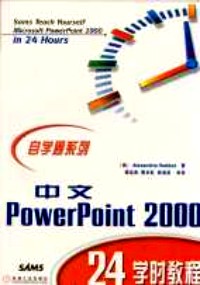
Sams teach yourself Microsoft PowerPoint 2000 in 24 hours
副标题:无
作 者:(美)[A.哈达]Alexandria Haddad著;谭运涛等译
分类号:
ISBN:9787111072812
微信扫一扫,移动浏览光盘
简介
本书通过安排24学时课程,提供可操作的学习方法,使读者迅速掌握使用PowerPoint 2000创建出色的演示文稿、幻灯片和Web页的方法。
本书适合作培训教材和自学之用,也可作大专院校教材。
目录
目 录
译者序
前言
第一部分 入门指南
第1学时 powerpoint 2000基础 3
1.1 新增和改进功能 4
1.2 运行powerpoint 2000 4
1.3 获得帮助 5
1.3.1 office助手 5
1.3.2 使用office助手 6
1.3.3 使用联机帮助 7
1.3.4 回答问题向导 8
1.3.5 使用“屏幕提示” 9
1.3.6 使用“网上office” 9
1.4 退出powerpoint 2000 9
1.5 技术支持 9
1.6 课时小结 10
1.7 专家答疑 10
第2学时 快速入门:创建第一份演示
文稿 11
.2.1 内容提示向导 11
2.2 熟悉powerpoint 2000屏幕 14
2.3 演示文稿视图 16
2.3.1 普通视图 17
2.3.2 幻灯片浏览视图 17
2.3.3 幻灯片放映视图 18
2.3.4 大纲和幻灯片视图 18
2.3.5 备注页视图 18
2.4 显示幻灯片 18
2.4.1 使用键盘 19
2.4.2 使用鼠标 19
2.4.3 显示比例 19
2.5 自定义示例幻灯片 20
2.5.1 编辑大纲 20
2.5.2 编辑幻灯片 20
2.5.3 添加演讲者备注 21
2.6 拼写检查演示文稿 21
2.7 打印演示文稿 22
2.8 课时小结 24
2.9 专家答疑 24
第3学时 powerpoint文件管理基础:
保存、打开和创建演示文稿 25
3.1 有关保存演示文稿的一些新名词 25
3.2 保存演示文稿 26
3.2.1 改变驱动器或文件夹 27
3.2.2 使用保存命令 27
3.3 关闭演示文稿 28
3.4 打开一个已存在的演示文稿 28
3.5 开始一个新的演示文稿 29
3.5.1 内容提示向导 29
3.5.2 演示文稿设计(或模板) 30
3.5.3 空演示文稿 31
3.6 切换打开的演示文稿 31
3.7 课时小结 32
3.8 专家答疑 32
第二部分 幻灯片和powerpoint对象
第4学时 使用幻灯片 35
4.1 使用自动版式 35
4.2 创建一张标题幻灯片 35
4.3 撤消误操作 36
4.4 添加新幻灯片 36
4.5 创建和使用项目符号或编号幻灯片 37
4.5.1 在幻灯片窗格里输入项目符号
文本 38
4.5.2 在大纲窗格里输入项目符号文本 38
4.6 移动幻灯片 39
4.7 删除幻灯片 40
4.8 页面设置 40
4.9 改变幻灯片版式 41
4.10 改变演示文稿的设计 41
4.11 课时小结 42
4.12 专家答疑 42
第5学时 使用powerpoint文本对象 44
5.1 文本对象和文本框 44
5.2 选择文本和文本对象 44
5.3 重排文本和文本对象 45
5.3.1 移动和复制文本及文本对象 45
5.3.2 在一张幻灯片上移动文本对象 46
5.4 改变文本属性 47
5.4.1 字体、字号、颜色、字形和效果 47
5.4.2 对齐 49
5.5 使用项目符号文本 49
5.5.1 改变项目符号字符 49
5.5.2 增大和减小字号 51
5.6 行距 51
5.7 改变文本对象属性 52
5.7.1 添加边框和填充 52
5.7.2 改变文本对象边框的大小 53
5.7.3 设置文本锁定点 53
5.8 使用查找和替换 54
5.9 课时小结 56
5.10 专家答疑 56
第6学时 使用剪贴画和图片 57
6.1 插入剪贴画和图片 57
6.2 向剪辑图库添加图片 59
6.3 使用图形对象 60
6.3.1 用鼠标移动或复制图形对象 60
6.3.2 用鼠标改变图形对象的大小 61
6.4 取消组合和组合剪贴画 61
6.5 格式化图形对象 62
6.5.1 添加边框 63
6.5.2 改变图片大小、设置图片比例或
旋转图片 63
6.5.3 裁剪、颜色、亮度和对比度 64
6.5.4 自定义剪贴画颜色 65
6.6 添加阴影 66
6.7 课时小结 67
6.8 专家答疑 67
第三部分 修饰演示文稿
第7学时 自定义演示文稿 71
7.1 自定义配色方案 71
7.1.1 标准配色方案 71
7.1.2 自定义配色方案 72
7.2 自定义背景 74
7.2.1 改变背景的颜色 74
7.2.2 改变填充效果 75
7.3 准备演讲者备注 76
7.4 准备听众讲义 78
7.5 课时小结 78
7.6 专家答疑 78
第8学时 使用母版 80
8.1 母版的四种类型 80
8.2 格式化母版 85
8.2.1 格式化文本 85
8.2.2 页眉和页脚 87
8.2.3 在母版里添加公司徽标 88
8.3 将演示文稿存为模板 89
8.4 课时小结 90
8.5 专家答疑 90
第9学时 幻灯片放映基础 91
9.1 浏览演示文稿 91
9.1.1 在powerpoint里开始幻灯片放映 91
9.1.2 使用幻灯片放映设置 92
9.1.3 使用绘图笔 93
9.2 幻灯片浏览视图 93
9.2.1 移动幻灯片 93
9.2.2 计时器 94
9.2.3 排练计时 95
9.2.4 隐藏幻灯片 95
9.2.5 创建小结幻灯片 95
9.3 课时小结 96
9.4 专家答疑 96
第10学时 给幻灯片放映添加修饰 97
10.1 添加切换 97
10.2 包含动画 98
10.2.1 使用预设动画 98
10.2.2 用自定义动画 99
10.2.3 预览动画效果 100
10.3 运行幻灯片放映 100
10.3.1 演讲者放映 100
10.3.2 决定放映哪些幻灯片 101
10.4 创建自定义放映 101
10.5 联机广播 102
10.6 课时小结 104
10.7 专家答疑 104
第四部分 在powerpoint 2000中绘图
第11学时 绘制文本类型对象 109
11.1 文本框 109
11.2 格式化文本框 110
11.2.1 添加填充或边框 110
11.2.2 移动文本框 111
11.2.3 改变文本框的大小 112
11.2.4 设置文本框中文本的格式 113
11.3 艺术字 114
11.3.1 使用“艺术字”工具栏 115
11.3.2 改变艺术字形状 116
11.3.3 设置艺术字格式 116
11.4 课时小结 118
11.5 专家答疑 118
第12学时 在powerpoint中画图 119
12.1 绘制自选图形对象 119
12.1.1 线条 120
12.1.2 连接符 120
12.1.3 基本形状、箭头总汇、流程图、
星与旗帜 121
12.1.4 标注 121
12.1.5 动作按钮 122
12.2 在图形对象中添加文本 122
12.3 格式图形对象 123
12.3.1 使用图形 123
12.3.2 使用线条 124
12.4 课时小结 126
12.5 专家答疑 126
第13学时 组合图形对象 128
13.1 取消组合和组合对象 128
13.2 层叠对象 130
13.3 对齐和分布对象 130
13.3.1 对齐对象 131
13.3.2 分布对象 132
13.4 旋转和翻转对象 133
13.5 课时小结 134
13.6 专家答疑 134
第14学时 绘制特殊效果 135
14.1 画曲线 135
14.2 画任意多边形 136
14.3 自由曲线 137
14.4 编辑线条 137
14.5 添加阴影和三维效果 138
14.5.1 阴影 138
14.5.2 三维效果 139
14.6 为图形对象设置动画 141
14.6.1 预设动画 142
14.6.2 自定义动画 142
14.6.3 预览动画 142
14.7 课时小结 143
14.8 专家答疑 143
第五部分 插入表格、工作表、图表和
组织结构图
第15学时 创建和使用表格 147
15.1 创建一个表格 147
15.1.1 使用表格自动版式 147
15.1.2 在幻灯片中插入表格 148
15.1.3 表格的构成 148
15.1.4 表格导航 149
15.2 输入文本 149
15.3 在表格中格式化文本 149
15.4 课时小结 151
15.5 专家答疑 151
第16学时 格式化表格 153
16.1 选择单元格、行、列和整个表 153
16.2 插入和删除行和列 154
16.2.1 插入和删除表格列 154
16.2.2 插入和删除表格行 155
16.3 调整表格的大小、位置、列宽和
行高 155
16.4 移动一个表格 157
16.5 使用自定义边框和阴影添加效果 157
16.6 课时小结 159
16.7 专家答疑 159
第17学时 excel工作表 160
17.1 复制excel工作表 160
17.2 编辑工作表 162
17.3 课时小结 165
17.4 专家答疑 165
第18学时 用微软图形库创建图表 167
18.1 插入和浏览图表 167
18.2 在数据表中输入信息 168
18.2.1 输入信息 169
18.2.2 选择单元格 169
18.3 撤消操作 170
18.4 选择图表类型 170
18.4.1 标准类型 171
18.4.2 自定义类型 173
18.4.3 改变默认的图表类型 174
18.5 退出microsoft graph 174
18.6 课时小结 174
18.7 专家答疑 175
第19学时 编辑图表 176
19.1 编辑数据项 176
19.1.1 显示数据表 176
19.1.2 使用数据表改变信息 176
19.1.3 拖动二维图表里的数据标志 177
19.2 按行或按列绘制图表 178
19.3 选择图表对象 179
19.3.1 使用鼠标 179
19.3.2 运用工具栏 180
19.4 改变图表对象的属性 180
19.4.1 坐标轴标签 181
19.4.2 图例 182
19.5 数据系列的颜色和图案 183
19.6 课时小结 184
19.7 专家答疑 184
第20学时 使用microsoft组织结构图 185
20.1 什么是组织结构图 185
20.1.1 插入组织结构图 185
20.1.2 组织结构图的构成 186
20.2 输入信息 187
20.3 添加、删除和移动图框 188
20.3.1 添加图框 188
20.3.2 使用显示比例 189
20.3.3 移动图框 190
20.4 退出microsoft组织结构图 191
20.5 课时小结 191
20.6 专家答疑 191
第六部分 多媒体、全球广域网及其他功能
第21学时 多媒体 195
21.1 什么是多媒体 195
21.2 插入声音文件 195
21.2.1 从剪辑库中插入声音文件 195
21.2.2 插入其他的声音文件 197
21.2.3 播放cd乐曲 198
21.2.4 录制旁白 199
21.3 添加视频 200
21.3.1 从剪辑库中插入视频文件 200
21.3.2 插入其他的视频文件 201
21.4 microsoft的联机剪辑库 201
21.5 课时小结 204
21.6 专家答疑 204
第22学时 创建web页 206
22.1 发布须考虑的因素 206
22.1.1 internet的局限性 207
22.1.2 internet的好处 207
22.2 将演示文稿作为web页发布 208
22.2.1 将演示文稿作为web页预览 208
22.2.2 将演示文稿作为web页发布 211
22.3 在演示文稿中添加链接 212
22.3.1 创建主页 212
22.3.2 超级链接演示文稿资源 213
22.3.3 使用和添加动作按钮或浏览
控件 215
22.4 课时小结 216
22.5 专家答疑 216
第23学时 使用和创建宏 218
23.1 创建和使用宏 218
23.1.1 创建宏 219
23.1.2 运行宏 220
23.1.3 删除宏 221
23.1.4 使用预置的模板宏 221
23.2 使用vba编辑器 222
23.2.1 使用vb编辑器编辑宏 222
23.2.2 用vb编辑器创建宏 223
23.3 查找更多的宏信息 223
23.4 课时小结 223
23.5 专家答疑 224
第24学时 powerpoint高级功能 225
24.1 自动更正 225
24.2 工具栏 227
24.3 自定义powerpoint 2000 230
24.4 创建自定义模板 231
24.5 课时小结 232
第七部分 附 录
附录a 热键和菜单 235
附录b powerpoint 2000中通用的鼠标
指针形状 238
译者序
前言
第一部分 入门指南
第1学时 powerpoint 2000基础 3
1.1 新增和改进功能 4
1.2 运行powerpoint 2000 4
1.3 获得帮助 5
1.3.1 office助手 5
1.3.2 使用office助手 6
1.3.3 使用联机帮助 7
1.3.4 回答问题向导 8
1.3.5 使用“屏幕提示” 9
1.3.6 使用“网上office” 9
1.4 退出powerpoint 2000 9
1.5 技术支持 9
1.6 课时小结 10
1.7 专家答疑 10
第2学时 快速入门:创建第一份演示
文稿 11
.2.1 内容提示向导 11
2.2 熟悉powerpoint 2000屏幕 14
2.3 演示文稿视图 16
2.3.1 普通视图 17
2.3.2 幻灯片浏览视图 17
2.3.3 幻灯片放映视图 18
2.3.4 大纲和幻灯片视图 18
2.3.5 备注页视图 18
2.4 显示幻灯片 18
2.4.1 使用键盘 19
2.4.2 使用鼠标 19
2.4.3 显示比例 19
2.5 自定义示例幻灯片 20
2.5.1 编辑大纲 20
2.5.2 编辑幻灯片 20
2.5.3 添加演讲者备注 21
2.6 拼写检查演示文稿 21
2.7 打印演示文稿 22
2.8 课时小结 24
2.9 专家答疑 24
第3学时 powerpoint文件管理基础:
保存、打开和创建演示文稿 25
3.1 有关保存演示文稿的一些新名词 25
3.2 保存演示文稿 26
3.2.1 改变驱动器或文件夹 27
3.2.2 使用保存命令 27
3.3 关闭演示文稿 28
3.4 打开一个已存在的演示文稿 28
3.5 开始一个新的演示文稿 29
3.5.1 内容提示向导 29
3.5.2 演示文稿设计(或模板) 30
3.5.3 空演示文稿 31
3.6 切换打开的演示文稿 31
3.7 课时小结 32
3.8 专家答疑 32
第二部分 幻灯片和powerpoint对象
第4学时 使用幻灯片 35
4.1 使用自动版式 35
4.2 创建一张标题幻灯片 35
4.3 撤消误操作 36
4.4 添加新幻灯片 36
4.5 创建和使用项目符号或编号幻灯片 37
4.5.1 在幻灯片窗格里输入项目符号
文本 38
4.5.2 在大纲窗格里输入项目符号文本 38
4.6 移动幻灯片 39
4.7 删除幻灯片 40
4.8 页面设置 40
4.9 改变幻灯片版式 41
4.10 改变演示文稿的设计 41
4.11 课时小结 42
4.12 专家答疑 42
第5学时 使用powerpoint文本对象 44
5.1 文本对象和文本框 44
5.2 选择文本和文本对象 44
5.3 重排文本和文本对象 45
5.3.1 移动和复制文本及文本对象 45
5.3.2 在一张幻灯片上移动文本对象 46
5.4 改变文本属性 47
5.4.1 字体、字号、颜色、字形和效果 47
5.4.2 对齐 49
5.5 使用项目符号文本 49
5.5.1 改变项目符号字符 49
5.5.2 增大和减小字号 51
5.6 行距 51
5.7 改变文本对象属性 52
5.7.1 添加边框和填充 52
5.7.2 改变文本对象边框的大小 53
5.7.3 设置文本锁定点 53
5.8 使用查找和替换 54
5.9 课时小结 56
5.10 专家答疑 56
第6学时 使用剪贴画和图片 57
6.1 插入剪贴画和图片 57
6.2 向剪辑图库添加图片 59
6.3 使用图形对象 60
6.3.1 用鼠标移动或复制图形对象 60
6.3.2 用鼠标改变图形对象的大小 61
6.4 取消组合和组合剪贴画 61
6.5 格式化图形对象 62
6.5.1 添加边框 63
6.5.2 改变图片大小、设置图片比例或
旋转图片 63
6.5.3 裁剪、颜色、亮度和对比度 64
6.5.4 自定义剪贴画颜色 65
6.6 添加阴影 66
6.7 课时小结 67
6.8 专家答疑 67
第三部分 修饰演示文稿
第7学时 自定义演示文稿 71
7.1 自定义配色方案 71
7.1.1 标准配色方案 71
7.1.2 自定义配色方案 72
7.2 自定义背景 74
7.2.1 改变背景的颜色 74
7.2.2 改变填充效果 75
7.3 准备演讲者备注 76
7.4 准备听众讲义 78
7.5 课时小结 78
7.6 专家答疑 78
第8学时 使用母版 80
8.1 母版的四种类型 80
8.2 格式化母版 85
8.2.1 格式化文本 85
8.2.2 页眉和页脚 87
8.2.3 在母版里添加公司徽标 88
8.3 将演示文稿存为模板 89
8.4 课时小结 90
8.5 专家答疑 90
第9学时 幻灯片放映基础 91
9.1 浏览演示文稿 91
9.1.1 在powerpoint里开始幻灯片放映 91
9.1.2 使用幻灯片放映设置 92
9.1.3 使用绘图笔 93
9.2 幻灯片浏览视图 93
9.2.1 移动幻灯片 93
9.2.2 计时器 94
9.2.3 排练计时 95
9.2.4 隐藏幻灯片 95
9.2.5 创建小结幻灯片 95
9.3 课时小结 96
9.4 专家答疑 96
第10学时 给幻灯片放映添加修饰 97
10.1 添加切换 97
10.2 包含动画 98
10.2.1 使用预设动画 98
10.2.2 用自定义动画 99
10.2.3 预览动画效果 100
10.3 运行幻灯片放映 100
10.3.1 演讲者放映 100
10.3.2 决定放映哪些幻灯片 101
10.4 创建自定义放映 101
10.5 联机广播 102
10.6 课时小结 104
10.7 专家答疑 104
第四部分 在powerpoint 2000中绘图
第11学时 绘制文本类型对象 109
11.1 文本框 109
11.2 格式化文本框 110
11.2.1 添加填充或边框 110
11.2.2 移动文本框 111
11.2.3 改变文本框的大小 112
11.2.4 设置文本框中文本的格式 113
11.3 艺术字 114
11.3.1 使用“艺术字”工具栏 115
11.3.2 改变艺术字形状 116
11.3.3 设置艺术字格式 116
11.4 课时小结 118
11.5 专家答疑 118
第12学时 在powerpoint中画图 119
12.1 绘制自选图形对象 119
12.1.1 线条 120
12.1.2 连接符 120
12.1.3 基本形状、箭头总汇、流程图、
星与旗帜 121
12.1.4 标注 121
12.1.5 动作按钮 122
12.2 在图形对象中添加文本 122
12.3 格式图形对象 123
12.3.1 使用图形 123
12.3.2 使用线条 124
12.4 课时小结 126
12.5 专家答疑 126
第13学时 组合图形对象 128
13.1 取消组合和组合对象 128
13.2 层叠对象 130
13.3 对齐和分布对象 130
13.3.1 对齐对象 131
13.3.2 分布对象 132
13.4 旋转和翻转对象 133
13.5 课时小结 134
13.6 专家答疑 134
第14学时 绘制特殊效果 135
14.1 画曲线 135
14.2 画任意多边形 136
14.3 自由曲线 137
14.4 编辑线条 137
14.5 添加阴影和三维效果 138
14.5.1 阴影 138
14.5.2 三维效果 139
14.6 为图形对象设置动画 141
14.6.1 预设动画 142
14.6.2 自定义动画 142
14.6.3 预览动画 142
14.7 课时小结 143
14.8 专家答疑 143
第五部分 插入表格、工作表、图表和
组织结构图
第15学时 创建和使用表格 147
15.1 创建一个表格 147
15.1.1 使用表格自动版式 147
15.1.2 在幻灯片中插入表格 148
15.1.3 表格的构成 148
15.1.4 表格导航 149
15.2 输入文本 149
15.3 在表格中格式化文本 149
15.4 课时小结 151
15.5 专家答疑 151
第16学时 格式化表格 153
16.1 选择单元格、行、列和整个表 153
16.2 插入和删除行和列 154
16.2.1 插入和删除表格列 154
16.2.2 插入和删除表格行 155
16.3 调整表格的大小、位置、列宽和
行高 155
16.4 移动一个表格 157
16.5 使用自定义边框和阴影添加效果 157
16.6 课时小结 159
16.7 专家答疑 159
第17学时 excel工作表 160
17.1 复制excel工作表 160
17.2 编辑工作表 162
17.3 课时小结 165
17.4 专家答疑 165
第18学时 用微软图形库创建图表 167
18.1 插入和浏览图表 167
18.2 在数据表中输入信息 168
18.2.1 输入信息 169
18.2.2 选择单元格 169
18.3 撤消操作 170
18.4 选择图表类型 170
18.4.1 标准类型 171
18.4.2 自定义类型 173
18.4.3 改变默认的图表类型 174
18.5 退出microsoft graph 174
18.6 课时小结 174
18.7 专家答疑 175
第19学时 编辑图表 176
19.1 编辑数据项 176
19.1.1 显示数据表 176
19.1.2 使用数据表改变信息 176
19.1.3 拖动二维图表里的数据标志 177
19.2 按行或按列绘制图表 178
19.3 选择图表对象 179
19.3.1 使用鼠标 179
19.3.2 运用工具栏 180
19.4 改变图表对象的属性 180
19.4.1 坐标轴标签 181
19.4.2 图例 182
19.5 数据系列的颜色和图案 183
19.6 课时小结 184
19.7 专家答疑 184
第20学时 使用microsoft组织结构图 185
20.1 什么是组织结构图 185
20.1.1 插入组织结构图 185
20.1.2 组织结构图的构成 186
20.2 输入信息 187
20.3 添加、删除和移动图框 188
20.3.1 添加图框 188
20.3.2 使用显示比例 189
20.3.3 移动图框 190
20.4 退出microsoft组织结构图 191
20.5 课时小结 191
20.6 专家答疑 191
第六部分 多媒体、全球广域网及其他功能
第21学时 多媒体 195
21.1 什么是多媒体 195
21.2 插入声音文件 195
21.2.1 从剪辑库中插入声音文件 195
21.2.2 插入其他的声音文件 197
21.2.3 播放cd乐曲 198
21.2.4 录制旁白 199
21.3 添加视频 200
21.3.1 从剪辑库中插入视频文件 200
21.3.2 插入其他的视频文件 201
21.4 microsoft的联机剪辑库 201
21.5 课时小结 204
21.6 专家答疑 204
第22学时 创建web页 206
22.1 发布须考虑的因素 206
22.1.1 internet的局限性 207
22.1.2 internet的好处 207
22.2 将演示文稿作为web页发布 208
22.2.1 将演示文稿作为web页预览 208
22.2.2 将演示文稿作为web页发布 211
22.3 在演示文稿中添加链接 212
22.3.1 创建主页 212
22.3.2 超级链接演示文稿资源 213
22.3.3 使用和添加动作按钮或浏览
控件 215
22.4 课时小结 216
22.5 专家答疑 216
第23学时 使用和创建宏 218
23.1 创建和使用宏 218
23.1.1 创建宏 219
23.1.2 运行宏 220
23.1.3 删除宏 221
23.1.4 使用预置的模板宏 221
23.2 使用vba编辑器 222
23.2.1 使用vb编辑器编辑宏 222
23.2.2 用vb编辑器创建宏 223
23.3 查找更多的宏信息 223
23.4 课时小结 223
23.5 专家答疑 224
第24学时 powerpoint高级功能 225
24.1 自动更正 225
24.2 工具栏 227
24.3 自定义powerpoint 2000 230
24.4 创建自定义模板 231
24.5 课时小结 232
第七部分 附 录
附录a 热键和菜单 235
附录b powerpoint 2000中通用的鼠标
指针形状 238
Sams teach yourself Microsoft PowerPoint 2000 in 24 hours
- 名称
- 类型
- 大小
光盘服务联系方式: 020-38250260 客服QQ:4006604884
云图客服:
用户发送的提问,这种方式就需要有位在线客服来回答用户的问题,这种 就属于对话式的,问题是这种提问是否需要用户登录才能提问
Video Player
×
Audio Player
×
pdf Player
×
