

微信扫一扫,移动浏览光盘
简介
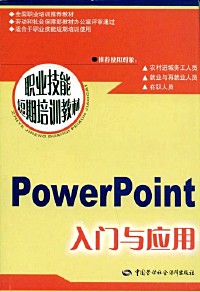
《PowerPoint入门与应用》为初学者掌握PowerPoint软件的基本应用而编写,主要内容包括:创建演示文稿、丰富演示文稿的内容、动画效果及放映设置等。《PowerPoint入门与应用》在编写过程中,力求做到图文并茂、通俗易懂。尤其在介绍操作步骤时,采用图文对照的形式,便于读者掌握PowerPoint的基本应用。《PowerPoint入门与应用》适合于职业技能短期培训,也可作为农村劳动力转移培训教材。
《PowerPoint入门与应用》由马力、汪启昕、赵群群、蒋慧颖编写,马力主编;蒋文贞、叶宝龙审稿。
目录
第1章 创建演示文稿(1)
1.1 认识PowerPoint(1)
1.1.1 认识PowerPoint的工作环境(1)
1.1.2 建立规范演示文稿的制作流程(3)
1.2 启动PowerPoint窗口并选择页面版式(3)
1.2.1 启动PowerPoint窗口创建空白演示文稿(3)
1.2.2 利用向导创建专业型演示文稿(4)
1.2.3 选择幻灯片页面的主题背景和版式(8)
1.3 建立演示文稿结构(10)
1.3.1 利用“大纲”窗格建立和编辑演示文稿的结构(11)
1.3.2 导入Word文稿纲目生成演示文稿内容(19)
1.4 在“普通”视图中编辑和修饰演示文稿(22)
1.4.1 在“普通”视图中编辑的技巧(22)
1.4.2 幻灯片页面的修饰(23)
1.5 放映前的排练(40)
1.5.1 为幻灯片页添加备注内容(40)
1.5.2 切换到“幻灯片浏览”视图并编排放映顺序(41)
1.5.3 简单预演控制(46)
1.6 演示文稿的保存与打印(47)
1.6.1 演示文稿的保存(47)
1.6.2 演示文稿的选择打印(51)
第2章 丰富演示文稿的内容(54)
2.1 为页面添加图形字符元素(54)
2.1.1 艺术字的应用(55)
2.1.2 自选图形及文字效果的应用(63)
2.2 制作带表格和图表的页面(66)
2.2.1 创建表格页面的方法(66)
2.2.2 创建图表(72)
2.2.3 表格及图表对象的编辑、修饰和排版(78)
2.3 利用图示创建组织结构图页面(83)
2.3.1 图示简介(83)
2.3.2 制作组织结构图(84)
2.3.3 修饰组织结构图(89)
2.4 利用绘画工具丰富页面效果(91)
2.4.1 插入绘图对象(92)
2.4.2 编排绘图对象(93)
2.5 利用“母版”统一演示文稿各幻灯片的版式(97)
2.5.1 创建母版页面(97)
2.5.2 设置母版中各级标题的格式(100)
2.5.3 添加统一的背景图案(101)
第3章 动画效果及放映设置(104)
3.1 为幻灯片页设置翻页动画效果(104)
3.1.1 设置单张幻灯片的翻页动画效果(105)
3.1.2 同时设置多张幻灯片页的翻页动画效果(106)
3.1.3 预览动画效果(107)
3.2 为幻灯片页设置自定义动画(108)
3.2.1 设置“进入”动画效果(109)
3.2.2 设置“强调”动画效果(111)
3.2.3 设置“退出”动画效果(113)
3.2.4 为“图表”设置动画放映效果(114)
3.2.5 设置路径动画效果(116)
3.2.6 利用母版设置动画(118)
3.3 设置放映环节的控制手段(120)
3.3.1 控制幻灯片页面的放映方式(120)
3.3.2 排练计时的应用(123)
3.3.3 用“超链接”创建交互式演示文稿(126)
3.3.4 放映过程中的一些特殊技巧(132)
1.1 认识PowerPoint(1)
1.1.1 认识PowerPoint的工作环境(1)
1.1.2 建立规范演示文稿的制作流程(3)
1.2 启动PowerPoint窗口并选择页面版式(3)
1.2.1 启动PowerPoint窗口创建空白演示文稿(3)
1.2.2 利用向导创建专业型演示文稿(4)
1.2.3 选择幻灯片页面的主题背景和版式(8)
1.3 建立演示文稿结构(10)
1.3.1 利用“大纲”窗格建立和编辑演示文稿的结构(11)
1.3.2 导入Word文稿纲目生成演示文稿内容(19)
1.4 在“普通”视图中编辑和修饰演示文稿(22)
1.4.1 在“普通”视图中编辑的技巧(22)
1.4.2 幻灯片页面的修饰(23)
1.5 放映前的排练(40)
1.5.1 为幻灯片页添加备注内容(40)
1.5.2 切换到“幻灯片浏览”视图并编排放映顺序(41)
1.5.3 简单预演控制(46)
1.6 演示文稿的保存与打印(47)
1.6.1 演示文稿的保存(47)
1.6.2 演示文稿的选择打印(51)
第2章 丰富演示文稿的内容(54)
2.1 为页面添加图形字符元素(54)
2.1.1 艺术字的应用(55)
2.1.2 自选图形及文字效果的应用(63)
2.2 制作带表格和图表的页面(66)
2.2.1 创建表格页面的方法(66)
2.2.2 创建图表(72)
2.2.3 表格及图表对象的编辑、修饰和排版(78)
2.3 利用图示创建组织结构图页面(83)
2.3.1 图示简介(83)
2.3.2 制作组织结构图(84)
2.3.3 修饰组织结构图(89)
2.4 利用绘画工具丰富页面效果(91)
2.4.1 插入绘图对象(92)
2.4.2 编排绘图对象(93)
2.5 利用“母版”统一演示文稿各幻灯片的版式(97)
2.5.1 创建母版页面(97)
2.5.2 设置母版中各级标题的格式(100)
2.5.3 添加统一的背景图案(101)
第3章 动画效果及放映设置(104)
3.1 为幻灯片页设置翻页动画效果(104)
3.1.1 设置单张幻灯片的翻页动画效果(105)
3.1.2 同时设置多张幻灯片页的翻页动画效果(106)
3.1.3 预览动画效果(107)
3.2 为幻灯片页设置自定义动画(108)
3.2.1 设置“进入”动画效果(109)
3.2.2 设置“强调”动画效果(111)
3.2.3 设置“退出”动画效果(113)
3.2.4 为“图表”设置动画放映效果(114)
3.2.5 设置路径动画效果(116)
3.2.6 利用母版设置动画(118)
3.3 设置放映环节的控制手段(120)
3.3.1 控制幻灯片页面的放映方式(120)
3.3.2 排练计时的应用(123)
3.3.3 用“超链接”创建交互式演示文稿(126)
3.3.4 放映过程中的一些特殊技巧(132)
劳动和社会保障部教材办公室评审通过
- 名称
- 类型
- 大小
光盘服务联系方式: 020-38250260 客服QQ:4006604884
云图客服:
用户发送的提问,这种方式就需要有位在线客服来回答用户的问题,这种 就属于对话式的,问题是这种提问是否需要用户登录才能提问
Video Player
×
Audio Player
×
pdf Player
×
