

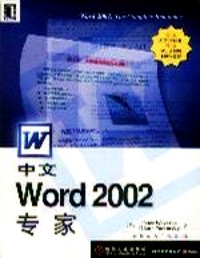
Word 2002:The Complete Reference
副标题:无
作 者:(美)Peter Weverka,(美)Diane Poremsky著;智慧东方工作室译
分类号:
ISBN:9787111095224
微信扫一扫,移动浏览光盘
简介
本书详细介绍微软著名软件WORD最新版本2002,涉及了该软件的方方面面,为WORD用户提供了最完整的参考信息。通过学习本书可有效地挖掘WORD的更大潜力,制作专业文档。本书还包括参加MOUS认证考试的信息。本书提供了完成Word 2002中每一项任务所需的步骤,是理解并掌握Word 2002原理及其用法的金钥匙。无论你是想知道如何进行字处理,还是想提高工作效率,都可以参阅本书。通过本书,你可以领略到Word之所以较其他字处理软件优秀的奥秘。
目录
第一部分 新手入门
第1章 熟悉word 1
1.1 快速启动word 1
1.1.1 同时打开word和文档 1
1.1.2 用快捷方式图标来启动word 2
1.1.3 打开计算机时启动word 2
1.2 熟悉屏幕 3
1.2.1 屏幕部分 3
1.2.2 状态栏 4
1.2.3 显示和删除标尺 4
1.2.4 工具栏 5
1.3 运用任务窗格 7
1.4 文档操作 7
1.4.1 新建文档 8
1.4.2 保存和命名文档 9
1.4.3 打开文档 10
1.4.4 关闭文档 13
1.4.5 删除和重命名文档 13
1.5 菜单命令说明 13
.1.6 退出word 14
1.7 本章的mous考试目标 14
1.8 更好地管理文件的十种技术 14
第2章 编写和编辑一份文档 17
2.1 输入文本 17
2.1.1 字处理建议:
针对1973年之前出生的读者 17
2.1.2 键入文本和消除错误 17
2.1.3 大写和小写的相互转换 18
2.1.4 输入符号和国际通用字符 19
2.1.5 开始一个新段落、新行或新页 20
2.2 编辑文本技巧 21
2.2.1 重复命令或文本输入 22
2.2.2 撤消与恢复操作 22
2.2.3 让文本自动换行 22
2.3 在长文档中移动 23
2.3.1 用键盘移动 23
2.3.2 用滚动条来移动 24
2.3.3 用【选择浏览对象】按钮来移动 24
2.3.4 用【定位】命令来移动 25
2.3.5 用书签来移动 25
2.3.6 利用【文档结构图】进行定位 26
2.4 更好地观看自己的作品 27
2.4.1 改变文档视图 27
2.4.2 放大或缩小 28
2.5 本章的mous考试目标 29
2.6 更快进行编辑的十种方式 29
第3章 复制、移动和删除文本 31
3.1 选择文本块 31
3.1.1 用于选择文本的鼠标操作 31
3.1.2 精确选择文本块 32
3.1.3 用于选择文本的特殊键盘
快捷方式 33
3.2 删除文本块 33
3.3 在word文档之间移动和复制文本 34
3.3.1 用剪贴板复制和移动文本 34
3.3.2 用拖放操作短距离复制和
移动文本 36
3.3.3 复制和移动文本的其他方法 36
3.4 复制文档 38
3.5 链接word文档,以便自动复制文本 38
3.5.1 建立链接 39
3.5.2 更新链接 39
3.5.3 断开、锁定和取消锁定链接 40
3.6 从其他office应用程序制作的
文档中复制数据 40
3.7 复合文档:将其他程序的
数据嵌入word文档 41
3.8 本章的mous考试目标 43
3.9 预防眼睛疲劳的十个办法 43
第4章 获得帮助 45
4.1 获得帮助的办法一览 45
4.2 office助手说明及使用 45
4.2.1 用office助手获得帮助 46
4.2.2 office助手精确调节 47
4.2.3 选择office助手动画图 48
4.3 使用word帮助程序 48
4.3.1 启动和关闭帮助程序 48
4.3.2 管理帮助窗口 48
4.3.3 查找帮助的三种方法 49
4.4 使用【这是什么?】按钮 51
4.5 了解对话框的选项 51
4.6 针对wordperfect用户的帮助 51
4.7 侦测并修复word安装错误 52
4.8 从微软获取技术支持 52
4.9 在网上搜索微软的帮助 52
4.10 网上提供word帮助的十个地方 53
第5章 打印大全 55
5.1 让打印机和word亲密接触 55
5.1.1 告诉word用哪一台打印机 55
5.1.2 告诉word使用哪一个纸盒 55
5.2 打印前先预览文档 57
5.2.1 在打印预览窗口中检查文档 57
5.2.2 在打印预览中执行编辑和布局修改 58
5.3 打印文档 59
5.3.1 快速打印文档的方法 60
5.3.2 打印部分文档或文档副本 61
5.3.3 打印缩略图 62
5.3.4 打印到文件 62
5.3.5 打印一个大纲 63
5.3.6 取消和延缓打印作业 63
5.4 在信封上打印收信人地址和
寄信人地址 64
5.5 用相同的地址打印单个标签或标签集 66
5.6 本章的mous考试目标 67
5.7 十个打印问题及其对策 67
第二部分 格式化文本和页面
第6章 使用word的快捷技术 71
6.1 同时在两个地方或文档中工作 71
6.1.1 拆分屏幕 71
6.1.2 在同一个文档中打开两个或
多个窗口 72
6.1.3 同时操作几个文档 73
6.1.4 改变窗口的大小和位置 73
6.2 查找和替换文本以及其他内容 74
6.2.1 基本查找:搜索文本 75
6.2.2 搜索格式和特殊字符 76
6.2.3 进行一次查找和替换操作 79
6.3 快速输入文本的办法 82
6.3.1 创建和插入自动图文集 83
6.3.2 用自动更正命令快速
输入文本和图形 86
6.4 本章的mous考试目标 87
6.5 在word中提高工作效率的十种方式 87
第7章 格式化文本 90
7.1 改变字符的外观 90
7.1.1 加粗、倾斜和下划线 91
7.1.2 为文本挑选一种字体和字号 91
7.1.3 改变文本颜色 93
7.1.4 运用word的文字效果 94
7.2 为段落加上边框、底纹和颜色 96
7.2.1 为段落加上边框 97
7.2.2 为段落加上底纹或颜色 98
7.3 标题文本格式化的妙法 98
7.3.1 用艺术字进行文本的扭曲、旋转和
拉伸的文字 98
7.3.2 自基线上升和下沉字符 100
7.3.3 使标题同页且与分栏宽度相符 101
7.3.4 设置字间距,解决标题中的
间距问题 101
7.3.5 创建一个悬挂式标题 102
7.4 控制连字号、破折号和其他标点符号 102
7.4.1 文本断字 103
7.4.2 控制破折号、引号、省略号和
其他标点符号 105
7.5 本章的mous考试目标 107
7.6 控制字体的十个办法 107
第8章 排列和控制文本 109
8.1 段落格式化必读 109
8.1.1 哪些段落需要格式化 109
8.1.2 用段落对话框和
格式工具栏发出命令 109
8.1.3 段落格式化的黄金分割准则 110
8.1.4 学习如何格式化段落或文本 111
8.2 在页内排列文本 112
8.2.1 对齐、居中和两端对齐文本 112
8.2.2 文字在页内的缩进 112
8.3 为段落选择一个大纲级别 115
8.4 用制表位排列文本 116
8.4.1 5种制表位 117
8.4.2 改变制表设置 117
8.4.3 调整和删除制表位 118
8.5 “即点即输”使格式化更轻松 119
8.6 调整行和段落间距 119
8.6.1 调节行间距 120
8.6.2 调节段落间距 120
8.7 控制文本在页内的位置 121
8.7.1 让行和段落保持在一个页内 121
8.7.2 确定文本出现在一个页的最上方 122
8.7.3 防止出现孤行 122
8.8 用格式刷快速改变格式 123
8.9 本章的mous考试目标 123
8.10 更快格式化段落的十个办法 123
第9章 页面分帧和布局 126
9.1 设置页边距 126
9.1.1 改变页边距大小的两种方式 127
9.1.2 为装订文档而调节页边距 128
9.1.3 为装订两面印刷的
页而设置页边距 128
9.2 用分节符改变布局 129
9.3 在页内安插页眉和页脚 130
9.3.1 输入一个页眉和页脚 131
9.3.2 为页编号 133
9.3.3 为不同的页和节设置页眉和页脚 135
9.4 改变页面大小和方向 138
9.5 用边框装饰一个页 139
9.6 相对于页顶和页底排列文本 140
9.7 本章的mous考试目标 141
9.8 制作复杂文档时十条准则 141
第10章 控制列表和编号项目 143
10.1 字母和排序列表 143
10.2 基本原理:项目和编号列表 144
10.2.1 标记一个标准项目列表 144
10.2.2 标记一个标准编号列表 145
10.2.3 从列表里删除项目符号或编号 145
10.3 恢复和重启列表 146
10.4 项目和编号列表的高级格式 146
10.4.1 选择一个新的编号方案 148
10.4.2 使用符号和图片来
自定义项目符号 148
10.4.3 改变编号和项目符号的字体、字号
和颜色 150
10.4.4 调节项目符号和编号的缩进距离 150
10.4.5 为列表中的编号选择
一种对齐方式 151
10.5 制作子列表或嵌套列表 151
10.6 制作一个大纲样式的列表 153
10.7 为列表创建自己的编号方案 153
10.7.1 为列表样式创建和修改编号方案 154
10.7.2 自定义一个编号方案 154
10.8 为文档中的标题和章节编号 156
10.9 本章的mous考试目标 157
10.10 运用列表的十种技巧 157
第11章 文档校对 159
11.1 用自动更正功能更正打字错误 159
11.1.1 告诉word纠正哪些打字和
拼写错误 160
11.1.2 防止大小写错误 161
11.2 纠正拼写错误 162
11.2.1 一次纠正一个拼写错误 163
11.2.2 对整个文档或选定文本
进行拼写检查 163
11.2.3 外语文档的拼写检查 165
11.2.4 用其他词典来帮助拼写检查 165
11.3 更正语法错误 167
11.3.1 检查文档的语法错误 167
11.3.2 告诉word如何检查语法错误 169
11.3.3 检查可读性统计信息 171
11.4 用同义词库查找合适的单词 171
11.5 处理用外语写成的文本 172
11.5.1 告诉word使用的语言是什么 173
11.5.2 告诉word何时使用一种外语 173
11.5.3 翻译外语文本 174
11.6 本章的mous考试目标 174
11.7 作家和研究人员的十个网上资源 174
第三部分 制作专业外观的文档
第12章 用样式和模板保持一致性 177
12.1 样式综述 177
12.1.1 样式的统一 177
12.1.2 样式和模板 178
12.1.3 不同种类的样式 178
12.2 在文档中应用样式 179
12.2.1 每次应用一种样式 179
12.2.2 将文档赋给不同的模板 183
12.3 创建自己的样式 184
12.3.1 创建样式的两种方式 184
12.3.2 将段落样式从一个文档复制
到另一个文档 187
12.3.3 查找和替换样式 188
12.4 修改样式 189
12.5 重命名和删除样式 189
12.5.1 重命名样式 189
12.5.2 删除样式 190
12.6 构建自己的模板 190
12.6.1 新建模板 190
12.6.2 根据不同的模板汇编样式 191
12.7 本章的mous考试目标 192
12.8 十个样式问题及其解决方案 192
第13章 用艺术作品和文本框修饰文档 195
13.1 在文档里插入图形和剪贴画 195
13.1.1 在插入剪贴画任务窗格中用
关键字来搜索图像 195
13.1.2 在文档里插入自己的图形文件 196
13.2 改变图像或图形的外观 197
13.2.1 改变图像的对比度和亮度 197
13.2.2 裁剪掉图像的一部分 198
13.3 用水印装饰页面 199
13.4 在页内插入一个文本框 200
13.4.1 插入一个文本框 200
13.4.2 改变文字方向 201
13.4.3 链接文本框,以便将文本从
一个框传到另一个框 201
13.4.4 将图形或自选图形作为
文本框使用 203
13.5 在画布上绘图 203
13.6 画线和图形 204
13.6.1 画线和箭头 204
13.6.2 图形、自选图形和更多的图形 207
13.7 处理剪贴画、文本框、图形和
其他类似对象 207
13.7.1 选定要操作的对象 208
13.7.2 在页内定位对象 209
13.7.3 对齐和分布对象的几个技巧 211
13.7.4 改变对象的大小和形状 213
13.7.5 确定对象在正确的页内出现 214
13.7.6 旋转和翻转对象 215
13.7.7 为对象加上边框和图形填充 216
13.7.8 为对象加上底纹或形成三维 218
13.7.9 对象重叠 218
13.7.10 组合对象,以便更容易地
操作它们 220
13.7.11 为对象环绕文字 220
13.8 是否压缩图片 223
13.9 本章的mous考试目标 223
13.10 运用剪贴画、文本框和其他
对象的十个技巧 223
第14章 构建完美的表格 226
14.1 开始前的准备工作 226
14.2 创建表格 227
14.2.1 创建表格的三种方式 227
14.2.2 把列表转换成表格—或者相反 229
14.2.3 输入文本和数字 230
14.3 表格的排序或重新排序 231
14.4 改变表格布局 233
14.4.1 选择表格的一部分 234
14.4.2 插入和删除行、列和单元格 234
14.4.3 重新排列行和列 235
14.4.4 改变行和列的大小 236
14.4.5 合并与拆分单元格和表格 238
14.5 对齐和重新排列行、列内的文本 240
14.5.1 居中、对齐和两端对齐文本 240
14.5.2 改变表格中文字的方向 240
14.6 处理表格标题和分页 241
14.6.1 在下一页内重复一个
长表格的标题行 241
14.6.2 确定表格清晰地断开 241
14.7 用边框、底纹和颜色装饰一个表格 241
14.7.1 使用表格自动套用格式 242
14.7.2 在表格里添加边框、底纹和颜色 242
14.8 表格在页内的居中和缩进 243
14.9 文字环绕表格 244
14.10 表格嵌套 245
14.11 在表格中处理数字 245
14.11.1 基本操作:在表格里输入公式 246
14.11.2 输入复杂的参数和公式 248
14.11.3 在公式里引用其他表格 248
14.12 调用excel来构建工作表 249
14.12.1 在word文档中创建一个
excel工作表 249
14.12.2 将excel工作表导入word表格 249
14.12.3 修改工作表 250
14.13 在表格中调用access数据 250
14.13.1 将access数据库中的
数据导入word 250
14.13.2 编辑和管理表格中的
access数据 251
14.13.3 查询和筛选从access
获得的数据 251
14.14 本章的mous考试目标 253
14.15 使用表格的十个技巧 253
第15章 使用新闻稿、小册子和窗体 256
15.1 用首字下沉标记一篇文章的开头 256
15.2 用分栏排列 258
15.2.1 用报纸风格的分栏来布局文本 259
15.2.2 用表格分栏展示文本 264
15.3 创建侧标题或旁注 264
15.4 创建半页小册子 265
15.5 创建折叠小册子 266
15.5.1 决定希望有多少页 266
15.5.2 小册子布局 266
15.5.3 打印一个小册子 267
15.6 创建填充窗体 267
15.7 创建和使用数据输入窗体 268
15.7.1 设计窗体模板并输入窗体域 268
15.7.2 保护一个窗体,使其不被窜改 272
15.7.3 在窗体内输入数据 272
15.8 本章的mous考试目标 272
15.9 使文档更生动的十个办法 273
第四部分 在办公室中使用word
第16章 报表、手册和学术论文工具 275
16.1 运用脚注和尾注 275
16.1.1 编写一个脚注和尾注 275
16.1.2 编辑和审阅脚注、尾注 276
16.1.3 移动和删除脚注和尾注 277
16.1.4 为注释选择一种编号或引用方案 278
16.1.5 改变脚注和尾注的位置 279
16.1.6 改变脚注和尾注的外观 279
16.1.7 运用注释分隔符 280
16.2 文档目录 280
16.2.1 决定在目录中包括哪些内容 281
16.2.2 生成目录 282
16.2.3 重新生成和更新目录 284
16.2.4 自动改变目录外观 284
16.3 为插图、公式、表格等
编辑一个题注表 285
16.3.1 标记题注表项 285
16.3.2 生成题注表 286
16.3.3 更新、重新生成和
修改题注表外观 287
16.4 为插图、公式、表格等添加题注 287
16.4.1 输入题注 287
16.4.2 编辑题注 288
16.4.3 改变题注的外观 288
16.5 文档索引 289
16.5.1 开始前需要知道的事情 289
16.5.2 为索引标记单词和
短语的两种方法 290
16.5.3 生成索引 292
16.5.4 编辑索引 293
16.5.5 更新索引 293
16.6 在文档中包含交叉引用 293
16.6.1 插入一个交叉引用 294
16.6.2 确定交叉引用是最新的 295
16.6.3 修改有错的交叉引用 295
16.7 在文档中插入图表 295
16.7.1 生成图表和输入数据 295
16.7.2 改变图表布局 296
16.8 创建组织结构图 298
16.9 用公式编辑器编写公式 299
16.10 本章的mous考试目标 301
16.11 为学者和报告作家服务的
十个网上资源 301
第17章 完成团队项目 303
17.1 跟踪文档的修订 303
17.1.1 跟踪对文档的修订 304
17.1.2 审阅、接受和拒绝修订 306
17.1.3 告诉word如何标记修订 307
17.2 批注他人的文章 307
17.2.1 在文档上批注 307
17.2.2 突出显示重要文字 310
17.2.3 用隐藏文本标记批注 311
17.3 用大纲方式工作 311
17.3.1 大纲视图综述 312
17.3.2 在大纲视图中改变查看方式 313
17.3.3 在文档里移动标题和文本 313
17.3.4 重新排序、提升或降低标题 314
17.4 使用主控文档组织大型项目 314
17.4.1 创建一个主控文档 315
17.4.2 运用主控文档和子文档 316
17.4.3 重新组织一个主控文档 317
17.5 在sharepoint team services
服务器上共享文档 317
17.5.1 运行sharepoint team services的
技术要求 317
17.5.2 在服务器上安装
sharepoint team services 318
17.5.3 熟悉sharepoint team services
团队站点的不同区域 318
17.5.4 把团队带入一个团队web站点 319
17.5.5 发表文档,使团队可以处理它们 320
17.5.6 创建一个链接列表 323
17.5.7 与队员讨论项目 324
17.5.8 为一个文档创建讨论 325
17.5.9 进行调查 326
17.6 本章的mous考试目标 327
17.7 和其他人共享文档的十个技巧 327
第18章 套用信函、大宗邮件
标签和目录 330
18.1 邮件合并的六个步骤 330
18.2 准备和选择数据源 332
18.2.1 将word表格作为数据源 332
18.2.2 邮件合并时构建一个access
数据源文件 333
18.2.3 使用microsoft outlook
联系人作为数据源 334
18.2.4 使用access数据库表或
查询作为数据源 334
18.3 为大宗邮件生成套用信函 335
18.4 将相同的e-mail发给不同的人 336
18.5 为大宗邮件打印信封 337
18.6 为大宗邮件打印标签 339
18.7 通过邮件合并来打印一个目录 340
18.8 插入合并域、地址块和问候语 341
18.8.1 输入合并域 342
18.8.2 输入地址块 342
18.8.3 输入问候语 343
18.9 为邮件合并挑选收件人 344
18.10 最后一次检查邮件合并 345
18.11 合并开始文档和数据源 346
18.12 本章的mous考试目标 347
18.13 十大邮件合并问题及其对策 348
第19章 法律专家的word 350
19.1 创建和修改法律起诉模板 350
19.1.1 创建一个法律起诉模板 350
19.1.2 修改一个起诉模板 352
19.2 准备一次起诉 352
19.3 为文档中的行编号 353
19.4 为文本中的段落编号 354
19.5 创建引文目录 355
19.5.1 为引文目录输入引文 355
19.5.2 生成引文目录 356
19.6 本章的mous考试目标 357
19.7 法律文档字处理的十个技巧 357
第五部分 发掘word的更大潜力
第20章 更好地管理文档 359
20.1 设计在磁盘上保存的策略 359
20.1.1 创建需要的文件夹 359
20.1.2 指定默认文件夹 360
20.2 输入文档属性 360
20.3 备份word中的工作 362
20.4 文档保存策略 363
20.4.1 告诉word如何保存文档 363
20.4.2 用新名字保存文档 364
20.4.3 将文档转换成不同的格式 364
20.5 保存和打开不同版本的文档 367
20.5.1 保存一个文档的版本 367
20.5.2 打开文档的早期版本 367
20.6 计算机死机或出故障后
恢复一个文档 368
20.7 保护文档,使之不受非法窜改 369
20.7.1 对文档进行密码保护 370
20.7.2 使文档成为只读状态 371
20.8 搜索一个丢失的文档 371
20.8.1 进行基本搜索 372
20.8.2 进行高级搜索 372
20.8.3 查看搜索结果 373
20.9 本章的mous考试目标 373
20.10 防范计算机崩溃和其他麻烦事件的
十种技术 373
第21章 自定义word 376
21.1 为normal模板选择默认设置 376
21.2 自定义菜单、工具栏和快捷键 376
21.2.1 设置自己的菜单 377
21.2.2 创建自己的工具栏和工具栏按钮 380
21.2.3 让菜单和工具栏更易阅读和理解 382
21.2.4 指定自己的快捷键 385
21.3 将自定义信息复制到另一台计算机 386
21.3.1 自定义一个office设置文件 386
21.3.2 把自定义信息复制到
另一台计算机 387
21.4 本章的mous考试目标 388
21.5 值得添加到工具栏和
菜单的十个命令 388
第22章 超越word 391
22.1 用word创建web页 391
22.1.1 创建并转换word文档为web页 391
22.1.2 在web浏览器中观看文档 393
22.1.3 用word打开一个web页 393
22.2 改变web页的外观 393
22.2.1 用背景色、纹理或图片装饰页 393
22.2.2 为web页挑选一种背景主题 394
22.2.3 用声音和多媒体内容使一个
web页更加活泼 395
22.3 在文档和web页中包括超链接 397
22.3.1 插入一个超链接 397
22.3.2 编辑和维护超链接 399
22.3.3 使用web工具栏四处移动 400
22.4 利用智能标记 400
22.5 word中的e-mail 401
22.5.1 用word发送e-mail和文档 401
22.5.2 把文档传递给其他人 402
22.6 通过口述来指挥计算机 403
22.6.1 语音识别软件使用需求 404
22.6.2 安装语音识别软件 404
22.6.3 激活和管理语言栏 404
22.6.4 训练语音识别软件 405
22.6.5 向计算机口述文本 406
22.6.6 用语音命令操作microsoft word 407
22.7 手写输入文本 407
22.7.1 安装和激活手写识别软件 407
22.7.2 手写输入 408
22.8 本章的mous考试目标 408
22.9 所有word用户应当了解的
十大windows技术 408
第六部分 word 2002中的visual basic
第23章 word自动化 413
23.1 word自动化入门 413
23.1.1 决定何时自动化 413
23.1.2 理解宏的工作原理 413
23.1.3 运用word自带的宏 414
23.1.4 宏安全性 415
23.2 使用宏记录器 415
23.2.1 宏录制规则 415
23.2.2 录制一个宏 416
23.2.3 录制第一个宏 417
23.2.4 为什么录制宏会失败 417
23.3 运行一个宏 418
23.3.1 word的自动化宏 419
23.3.2 编辑一个宏 419
23.3.3 删除、重命名和复制宏 422
23.4 本章的mous考试目标 423
23.5 用宏更快工作的十大方法 424
第24章 vba入门 426
24.1 vba简史 426
24.1.1 再也不是wordbasic了 427
24.1.2 vb和vba之间的差异 427
24.1.3 共享vba项目 428
24.2 学习word对象模型 428
24.2.1 对象、方案和属性 428
24.2.2 浏览你的对象模型 432
24.3 编程时要记住的十件事情 433
第25章 visual basic编辑器 435
25.1 使用visual basic编辑器 435
25.1.1 理解visual basic编辑器界面 435
25.1.2 使用工具栏 441
25.1.3 管理你的项目元素 445
25.1.4 签署你的工程 446
25.1.5 使用帮助 446
25.1.6 调试工程 446
25.1.7 运行期工具 447
25.1.8 使用断定 448
25.1.9 基本错误控制 448
25.2 vb编辑器和宏记录器的配合使用 450
25.3 使用visual basic的十个技巧 452
第26章 vba的高级用法和word 454
26.1 使用命名规范 454
26.2 理解函数 455
26.3 将vba用起来 457
26.3.1 发送套用信函 457
26.3.2 保存文档 460
26.3.3 在工具栏上添加按钮 462
26.4 office xp与vba配合使用 463
26.5 在word中使用vba编程的十种方法 464
Word 2002:The Complete Reference
- 名称
- 类型
- 大小
光盘服务联系方式: 020-38250260 客服QQ:4006604884
云图客服:
用户发送的提问,这种方式就需要有位在线客服来回答用户的问题,这种 就属于对话式的,问题是这种提问是否需要用户登录才能提问
Video Player
×
Audio Player
×
pdf Player
×
