

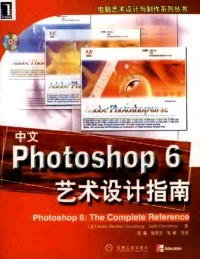
Photoshop 6:the Complete Reference
副标题:无
作 者:(美)Adele Droblas Greenberg,(美)Seth Greenberg著;张琳等译
分类号:
ISBN:9787111094432
微信扫一扫,移动浏览光盘
简介
本书详细介绍Photoshop 6 的各种工具、命令和原理,并通过许多具体实例讲解其功能。
通过学习本书,不仅可以了解每一个特性和工具,而且还能学会如何将它们应用于现实应用中。本书内容丰富,从基本的图象处理到高级的用于对Web图片特定区域进行处理的图层和蒙版技术,并对新特性给出了专业的详细介绍。
本书风格明快、生动活泼,既有高深的理论探讨,又有实际问题的解决方法,是一本全面的图象编辑处理参考大全。附带光盘中包含Photoshop 6 试用版和书中使用的图象。
目录
第一部分 photoshop基础
第1章 photoshop入门 1
1.1 了解photoshop的设计过程 1
1.2 安装和优化photoshop 3
1.2.1 安装增效工具 3
1.2.2 设置内存 4
1.3 浏览photoshop 6
1.3.1 新建文件 6
1.3.2 photoshop菜单 9
1.3.3 放大率、文件和内存指示器 12
1.3.4 photoshop的标尺、参考线和网格 12
1.3.5 photoshop工具箱 14
1.3.6 photoshop的浮动调板 20
1.4 存储和恢复文件 27
1.4.1 保存文件 27
1.4.2 使用“另存为”命令 28
1.4.3 使用“恢复”命令 28
1.5 预览和打印页面 28
1.5.1 预览文件 28
.1.5.2 打印文件 30
1.6 使用“预置”菜单改变缺省设置 30
第2章 色彩管理系统 32
2.1 快速启动色彩管理 32
2.2 icc配置文件 32
2.3 校正显示器 33
2.3.1 准备校正过程 33
2.3.2 使用adobe gamma实用工具 33
2.4 选择色彩设置 35
2.4.1 选择缺省的色彩管理选项 36
2.4.2 选择工作区 37
2.4.3 色彩管理策略 43
2.4.4 选择conversion options 45
2.4.5 选择advanced controls 46
2.5 转换已打开文件的色彩区 47
2.5.1 分配色彩描绘 47
2.5.2 转化色彩描绘 47
2.6 存储色彩标签 48
2.7 文档预置文件转化为校验预置文件 49
第3章 文字工具和imageready 50
3.1 设置文字工具选项 50
3.1.1 建立新文字层 51
3.1.2 使用蒙版选项 52
3.2 使用文字工具编辑文字 52
3.2.1 在字符模式下输入独立的文本行 52
3.2.2 在段落模式下输入多文本 53
3.3 使用字符和段落调板 53
3.3.1 使用字符调板 53
3.3.2 使用段落调板 54
3.4 栅格化文字 57
3.4.1 添加文本 57
3.4.2 移动文本选框 58
3.4.3 填充文本 58
3.4.4 文字放大 59
3.4.5 利用橡皮擦工具编辑象素 60
3.4.6 选择文本字母 61
3.5 产生文字效果 61
3.5.1 复制图层生成内阴影效果 61
3.5.2 创建垂直文字 63
3.5.3 从文本生成路径 64
3.5.4 浮雕文字 65
3.5.5 变形文字 67
3.6 为web创建动画文字 68
3.6.1 为imageready文件添加文本 69
3.6.2 创建动画文本 70
3.7 从adobe illustrator中导入文字 71
第4章 选择工具的使用 73
4.1 了解选区 73
4.2 创建、填充和移动选区 73
4.2.1 使用“矩形选框工具”创建一个
选区 74
4.2.2 使用前景色或背景色填充选区 75
4.2.3 改变前景和背景色 76
4.2.4 变换选区 77
4.2.5 使用鼠标移动选区 78
4.2.6 清除屏幕 80
4.2.7 复制和移动选区 80
4.2.8 改变选区的不透明度 81
4.3 使用复制和粘贴命令 81
4.3.1 存储和清理剪贴板内容 83
4.3.2 在粘贴操作中处理不同的分辨率 84
4.4 在图层中创建填充和描边选区 85
4.4.1 约束矩形选区 85
4.4.2 使用“椭圆选取框工具” 86
4.4.3 使用“填充”和“描边”命令 87
4.5 使用“套索”和“魔棒”工具进行
选择 89
4.5.1 使用“套索”工具 89
4.5.2 使用“魔棒工具” 94
4.6 修改选区 95
4.6.1 添加到各选区和从选区中减去 97
4.6.2 改变“魔棒工具”选区 98
4.6.3 扩展和收缩选区 98
4.6.4 使用“扩边”命令替换选区 99
4.6.5 使用“修边”命令 99
4.7 羽化选区边缘 99
4.7.1 羽化矩形选区 100
4.7.2 羽化椭圆选区 101
4.7.3 创建发光文本 101
第5章 使用绘图和橡皮擦工具 104
5.1 设置绘图工具选项 104
5.1.1 选择画笔 105
5.1.2 选择一种混合模式 105
5.1.3 设置“不透明度”或“压力” 109
5.1.4 调整画笔压力 110
5.1.5 “尖笔”选项 110
5.2 使用“铅笔”工具画图并擦除 111
5.2.1 使用“铅笔工具”的“自动擦除”
选项创建图象 111
5.2.2 拖动一个图层并将其放入另一个
文件中 113
5.3 使用“画笔”工具 113
5.3.1 使用“画笔工具”的“水彩效果”
选项画图 114
5.3.2 使用“画笔压力”选项创建一个
画家的调色板 115
5.4 使用“吸管工具”和“颜色取样器
工具” 116
5.5 使用“喷枪工具”绘图 118
5.6 在绘图模式下使用“直线工具” 119
5.7 使用“油漆桶工具”进行绘图和填充 119
5.7.1 设置“油漆桶工具”选项 120
5.7.2 使用“油漆桶工具”绘图 120
5.8 使用“渐变工具” 122
5.8.1 设置“渐变工具”选项 122
5.8.2 应用一种渐变 123
5.8.3 在渐变工具中使用不同的混合
模式 125
5.8.4 编辑渐变 127
5.9 使用photoshop的橡皮擦工具 129
5.9.1 使用“橡皮擦工具” 130
5.9.2 使用“背景擦除工具”蒙盖图象 131
5.9.3 使用“魔术擦除工具”擦除颜色 133
5.10 创建和使用自定义画笔 135
5.10.1 选择自定义画笔设置 135
5.10.2 使用自定义画笔 137
5.10.3 保存和载入自定义画笔 138
第二部分 图象编辑基础
第6章 图象编辑 139
6.1 用图象编辑工具改善图象 139
6.2 使用减淡和加深工具 139
6.2.1 设置减淡、加深选项值 140
6.2.2 使用减淡工具加亮图象 142
6.2.3 使用加深工具暗化图象 142
6.3 使用海绵工具编辑图象 143
6.4 使用模糊和锐化工具 144
6.4.1 设置模糊、锐化工具选项 145
6.4.2 利用锐化工具增加对比度 145
6.4.3 使用模糊工具柔化边缘 146
6.5 使用涂抹工具 147
6.5.1 设置涂抹工具选项 147
6.5.2 利用涂抹工具产生水彩效果 148
6.5.3 使用涂抹工具的手指绘画选项 148
6.6 使用复制图章工具进行复制 149
6.6.1 设置复制图章工具选项 149
6.6.2 使用复制选项复制图象 150
6.7 使用快照画笔工具和画笔快照工具 152
6.7.1 使用快照画笔工具保存图片 152
6.7.2 使用画笔快照将照片转化为图片 155
6.8 使用图案图章工具 158
6.8.1 使用photoshop图案 158
6.8.2 产生、定义、应用自定义图案 160
第7章 图象数字化及改变图象大小 163
7.1 使用扫描仪 163
7.1.1 选择扫描分辨率 164
7.1.2 将图象扫描到photoshop或
imageready 166
7.2 使用photo cd图象 168
7.3 使用数字静态视频相机 169
7.4 数字视频图象 170
7.4.1 使用捕获板进行数字化 170
7.4.2 在imageready中打开数字视频 171
7.5 在photoshop中设置图象大小和
分辨率 172
7.5.1 photoshop自动计算图象大小和
分辨率 173
7.5.2 设置图象大小选项 174
7.5.3 设置web图象大小 178
7.5.4 扩大用于打印的图象 178
7.5.5 为cd照片选择分辨率 179
7.5.6 为数字相机的图象计算分辨率 179
7.6 在imageready中改变图象大小 180
7.7 使用图象大小调整向导 180
第8章 图象的裁切、变换与调整 182
8.1 裁切图象 182
8.1.1 使用裁切工具 182
8.1.2 使用剪裁命令剪裁图象 183
8.2 变换画布 184
8.2.1 旋转画布 184
8.2.2 翻转画布 185
8.2.3 改变画布大小 186
8.3 变换选项和层 187
8.3.1 缩放、旋转、斜切、扭曲图象
选区 187
8.3.2 使用imageready 中的numeric transform 191
8.3.3 使用自由变换 191
8.4 调整图象 192
8.4.1 利用反相命令产生与图象相反
的效果 192
8.4.2 用色调均化命令扩大色调范围 193
8.4.3 用阈值命令将图象转化为黑白
图象 194
8.4.4 用色调分离命令减少色阶 195
8.4.5 调整亮度/对比度 196
第9章 在photoshop和imageready中为
web创建图象 198
9.1 web基础 198
9.1.1 将图象载入web页 198
9.1.2 向web页输出图象 200
9.2 图象色彩、分辨率及大小 201
9.2.1 选择web色彩 201
9.2.2 选择图象分辨率 202
9.2.3 设置web图象大小 202
9.3 选择web文件格式 203
9.3.1 使用jpeg格式 204
9.3.2 使用gif格式 204
9.3.3 使用png格式 204
9.4 为web页优化图象 205
9.4.1 预览选项 206
9.4.2 选择优化设置 208
9.4.3 使用alpha通道进行加权优化 208
9.4.4 优化gif和png 8图象 209
9.4.5 优化png 24 图象 212
9.4.6 优化jpeg图象 212
9.5 优质色调的web图象品质 214
9.5.1 预览浏览器抖动 214
9.5.2 转换为网页可用颜色 215
9.5.3 在颜色中锁定和编辑颜色 216
9.5.4 处理web透明度 216
9.6 存储优化图象 217
9.6.1 在 photoshop中存储优化图象 217
9.6.2 在imageready中存储优化图象 218
9.6.3 使用抖动方框创建自定义抖动模式 218
9.6.4 使用抖动样本 220
9.7 在imageready 中创建蒙版调板 220
第10章 使用切片、动画和翻滚产生
web效果 221
10.1 建立web页面的背景图象 221
10.1.1 使用imageready的background
命令 222
10.1.2 使用imageready的创建拼贴
滤镜 223
10.2 将web页面制成切片 224
10.2.1 切片工具入门 225
10.2.2 了解切片的类型 226
10.2.3 创建切片 227
10.2.4 使用“切片选择工具”创建
切片 228
10.2.5 使用imageready的slices菜单 229
10.2.6 使用imageready的slice调板 230
10.2.7 保存切分过的文件 232
10.3 创建动画的gif文件 232
10.3.1 使用animation调板 233
10.3.2 帧中的动画图层 234
10.3.3 在imageready中创建花生长的
动画 234
10.3.4 编辑动画帧 235
10.3.5 优化动画 236
10.3.6 保存动画文件 236
10.3.7 动画技巧和特殊效果 236
10.4 photoshop的动画技巧 238
10.4.1 将photoshop文件转化为动画gif
文件 238
10.4.2 将包含多个文件的文件类转换为
动画的gif文件 239
10.5 创建图象映射 239
10.5.1 使用image map工具 240
10.5.2 使用image map调板 241
10.5.3 创建基于图层的图象映射 242
10.6 创建翻滚 243
10.6.1 使用rollover调板 243
10.6.2 改变图层样式来创建翻滚 244
10.6.3 创建动画的翻滚 245
10.6.4 使用切片和翻滚创建一个带有标
签的web页面 245
第11章 使用动作和历史记录的状态进行
工作 247
11.1 “动作”调板 247
11.2 创建动作 249
11.2.1 记录动作 249
11.2.2 增加对话框断点 250
11.2.3 在记录的动作中插入命令和路径 250
11.2.4 在imageready动作中插入步骤 251
11.2.5 在动作中插入“停止” 251
11.2.6 编辑动作和重新记录动作 252
11.3 播放动作 253
11.3.1 播放一个单个动作或一个动作的
一部分 253
11.3.2 在photoshop中使用一个动作批处
理多个文件 253
11.3.3 保存动作集合 254
11.4 使用小滴 256
11.4.1 在photoshop中创建小滴 256
11.4.2 在 imageready中创建小滴 257
11.4.3 应用一个小滴 257
11.4.4 编辑一个小滴 257
11.4.5 设置小滴的批处理预置值 258
11.5 改写数字历史记录 259
11.5.1 “历史记录”调板的选项 260
11.5.2 清除历史记录中的状态 261
11.5.3 使用“快照画笔工具” 261
11.5.4 使用快照并创建一个新文档 262
第12章 在photoshop和imageready中使
用滤镜 264
12.1 应用滤镜 264
12.1.1 选择一个滤镜 265
12.1.2 给形状应用滤镜 266
12.1.3 再次应用滤镜 266
12.1.4 退去图象的滤镜效果 267
12.2 使用“模糊”滤镜 267
12.2.1 应用“模糊”和“进一步模糊” 268
12.2.2 应用“高斯模糊” 268
12.2.3 应用“动感模糊” 268
12.2.4 应用“径向模糊” 270
12.2.5 应用“特殊模糊” 270
12.3 使用“杂色”滤镜 271
12.3.1 应用“添加杂色” 271
12.3.2 应用“去斑” 272
12.3.3 应用“蒙尘与划痕” 272
12.3.4 应用“中间值” 273
12.4 使用“锐化”滤镜 273
12.4.1 应用“锐化”、“锐化边缘”和
“进一步锐化” 274
12.4.2 应用“反锐化蒙版” 274
12.5 使用“渲染”滤镜 275
12.5.1 应用“3d转换” 276
12.5.2 应用“纹理填充” 277
12.5.3 应用“光照效果” 278
12.5.4 应用“云彩” 283
12.5.5 应用“分层云彩” 284
12.5.6 应用“镜头光晕” 284
12.6 使用“象素化”滤镜 284
12.6.1 应用“彩色半调” 285
12.6.2 应用“晶格化” 285
12.6.3 应用“彩块化” 286
12.6.4 应用“碎片” 286
12.6.5 应用“铜板雕刻” 286
12.6.6 应用“马赛克” 286
12.6.7 应用“点状化” 286
12.7 使用“扭曲”滤镜 286
12.7.1 应用“扩散亮光” 286
12.7.2 应用“置换” 287
12.7.3 应用“玻璃” 289
12.7.4 应用“海洋波纹” 290
12.7.5 应用“挤压” 290
12.7.6 应用“极坐标” 290
12.7.7 应用“波纹” 292
12.7.8 应用“切变” 292
12.7.9 应用“球面化” 293
12.7.10 应用“旋转扭曲” 293
12.7.11 应用“波浪” 294
12.7.12 应用“水波” 295
12.8 使用“风格化”滤镜 296
12.8.1 应用“扩散” 296
12.8.2 应用“浮雕效果” 296
12.8.3 应用“凸出” 297
12.8.4 应用“查找边缘” 298
12.8.5 应用“照亮边缘” 298
12.8.6 应用“过度曝光” 298
12.8.7 应用“拼贴” 299
12.8.8 应用“等高线” 300
12.8.9 应用“风” 300
12.9 使用类似画家画出效果的滤镜 300
12.9.1 应用“艺术效果”滤镜 301
12.9.2 应用“画笔描边”滤镜 301
12.9.3 应用“素描”滤镜 301
12.9.4 应用“纹理”滤镜 302
12.10 使用“视频”滤镜 304
12.11 使用“其他”滤镜 304
12.11.1 创建一个自定义滤镜 304
12.11.2 应用“高反差保留” 305
12.11.3 应用“最大值” 305
12.11.4 应用“最小值” 306
12.11.5 应用“位移” 306
第13章 转换模式以适于打印、多媒体
和web 307
13.1 为什么要转换模式 307
13.2 转换“rgb颜色”模式 307
13.2.1 使用“通道”调板 308
13.2.2 从rgb到其他模式的切换 309
13.2.3 转换为8位图象 309
13.3 转换为“cmyk颜色”模式 310
13.3.1 了解转换过程 310
13.3.2 使用软件校验预览 311
13.3.3 超出色域范围的显示 311
13.3.4 完成cmyk转换 312
13.4 转换到“索引颜色”模式 313
13.4.1 选择颜色“调板”选项 314
13.4.2 设置“透明度”和“粗糙度”
选项 315
13.4.3 选择“抖动”选项 316
13.4.4 使用“颜色表” 316
13.5 转换为“灰度”模式或从“灰度”
模式转换 318
13.5.1 从一种彩色模式转换为“灰度”
模式 318
13.5.2 从“灰度”转换为一种颜色模式 319
13.5.3 从“灰度”转换为“双色调” 322
13.5.4 从“灰度”转换为“位图” 327
13.5.5 从“位图”转换为“灰度” 330
13.6 转换为“lab颜色”模式 331
第三部分 增加图象效果
第14章 用钢笔工具生成路径和蒙版 333
14.1 钢笔工具和路径调板 333
14.1.1 钢笔工具 333
14.1.2 路径选择工具 335
14.1.3 路径调板 335
14.2 生成路径 336
14.2.1 用自由钢笔工具绘图 336
14.2.2 使用磁性钢笔工具跟踪路径 337
14.2.3 绘制直线段 339
14.2.4 调整和复制路径 340
14.2.5 用钢笔工具绘制和调整曲线 341
14.2.6 扇形曲线 344
14.2.7 连接曲线和直线段 345
14.2.8 生成封闭路径 346
14.3 编辑路径 347
14.3.1 点的添加、删除及修改 347
14.3.2 缩放、旋转、斜切、扭曲路径 349
14.3.3 将路径转换为选区 351
14.3.4 选区转换为路径 352
14.3.5 编辑路径的键盘命令 353
14.3.6 填充、描边路径和子路径 353
14.3.7 保存路径 356
14.4 在其他程序中使用路径 357
14.4.1 从adobe illustrator中输出路径到photoshop 358
14.4.2 将路径输出到adobe illustrator 360
14.4.3 使用剪贴路径 360
第15章 先进的蒙版技术、alpha通道和
专色 364
15.1 快速蒙版 364
15.1.1 生成快速蒙版 365
15.1.2 在蒙版中绘图 367
15.1.3 退出快速蒙版模式 368
15.2 保存、载入、产生新选区 369
15.2.1 保存选区 369
15.2.2 载入选区 370
15.2.3 从通道中产生选区 372
15.2.4 基于色彩生成选区 372
15.3 用蒙版生成拼贴图 373
15.4 使用通道 376
15.4.1 复制alpha通道 376
15.4.2 删除通道 377
15.4.3 生成新的alpha通道 377
15.4.4 分离、合并通道 379
15.4.5 用alpha通道保存文件 380
15.5 生成、编辑alpha通道蒙版 380
15.6 从背景中提取图象 383
15.6.1 使用提取工具 384
15.6.2 将图象放置在新背景中 385
15.7 用alpha通道生成效果 387
15.7.1 使用alpha通道生成阴影文字 387
15.7.2 创建三维悬浮文字效果 389
15.7.3 使用发光蒙版 391
15.7.4 生成彩色铜版雕刻效果 392
15.8 使用数学通道 392
15.8.1 使用应用图象命令混合通道 393
15.8.2 用运算命令编辑通道 394
15.9 产生专色 395
15.9.1 利用通道生成专色 396
15.9.2 用绘图工具添加专色 397
15.9.3 编辑重叠专色 397
15.9.4 打印专色 397
第16章 图层 399
16.1 创建图层 399
16.1.1 图层调板 400
16.1.2 创建形状图层 401
16.1.3 添加图层风格 402
16.1.4 查看图层内容 403
16.1.5 使用文字工具添加新图层 403
16.2 使用图层 404
16.2.1 移动图层 404
16.2.2 对齐分类链接图层 405
16.2.3 浏览、隐藏图层 406
16.2.4 在图层调板中重排图层 408
16.2.5 改变图层不透明度 408
16.2.6 使用图层混合模式 409
16.2.7 保留透明象素及文字图层的渲染 410
16.2.8 对图层使用变换命令 411
16.2.9 删除图层 412
16.2.10 合并和拼合图层 412
16.2.11 在其他文件中复制图层 413
16.2.12 保存文件时保留图层 414
16.3 利用图层创建特殊效果 414
16.3.1 在图层中创建下阴影效果 414
16.3.2 复制带有下阴影的图象 417
16.3.3 使用图层调板混合多个图象 417
第17章 高级图层技术 420
17.1 形状工具 420
17.2 绘制形状 423
17.2.1 形状图层的剪裁路径及填充图层 424
17.2.2 从形状图层生成蒙版 426
17.3 混合图象 427
17.3.1 使用图层混合滑块进行混合 428
17.3.2 应用其他图层混合选项 430
17.4 使用剪裁组对图象进行蒙版 430
17.4.1 生成剪裁组 431
17.4.2 产生脱模效果 433
17.5 通过粘贴入选区生成蒙版 434
17.6 使用图层蒙版混合图象 435
17.6.1 生成图层蒙版 436
17.6.2 浏览、控制图层蒙版 437
17.6.3 编辑图层蒙版 438
17.6.4 使用滤镜和图层蒙版产生特殊
效果 439
17.6.5 应用移去图层蒙版 440
17.6.6 从图层蒙版中生成选区 441
17.6.7 图层蒙版提示与技巧 441
17.7 使用调整图层 442
17.7.1 创建、编辑调整图层 443
17.7.2 编辑调整图层蒙版 443
17.7.3 调整图层蒙版提示与技巧 444
17.7.4 合并、移去调整图层 444
第18章 进一步创建特殊效果 446
18.1 使用“图层样式”创建特殊效果 446
18.1.1 使用“效果”对话框 447
18.1.2 创建投影和斜面效果 449
18.1.3 创建凹进文字 451
18.1.4 使用imageready的图层样式创建
网页按钮 452
18.1.5 复制、转换和移走图层样式 453
18.2 在photoshop中手工创建特殊效果 453
18.2.1 创建浮雕字体 453
18.2.2 创建软化的斜面效果文本 454
18.2.3 创建飞行字体 455
18.2.4 创建玻璃效果 456
18.2.5 创建屏幕化字体 457
18.2.6 使用选区创建快速图象混合 458
18.2.7 创建纹理化背景 458
18.2.8 创建冰状纹理 459
18.3 液化图象 459
18.3.1 使用“液化”工具 459
18.3.2 选择“重整”选项 461
18.4 选择“冻结区域”选项 462
18.5 与其他程序一起使用photoshop 462
18.5.1 使用poser对人体建模 463
18.5.2 在 corel bryce 中创建3-d地形 464
18.5.3 使用corel painter 绘图 464
第19章 修描和颜色校正 466
19.1 开始之前 467
19.2 分析图象 468
19.2.1 校正灰度图象 469
19.2.2 使用“吸管工具”和“信息”
调板获得示数 469
19.2.3 使用直方图查看灰度色调的
范围 471
19.3 优化调整灰度图象 473
19.3.1 使用“变化”命令调整灰度图象 473
19.3.2 使用“色阶”命令调整灰度图象 475
19.3.3 使用“曲线”命令调整灰度图象 476
19.3.4 使用“减淡”和“加深”工具来
变亮和变暗区域 483
19.4 修描旧照片 485
19.4.1 从脸部移走皱纹和雀斑 488
19.4.2 修描风景画 488
19.5 优化调整彩色图象 491
19.5.1 基本提示 492
19.5.2 选择rgb还是cmyk颜色模式 493
19.6 对基于web文档的颜色校正过程 493
19.6.1 理解web 色彩设置 494
19.6.2 精通web调板 494
19.6.3 确保web上获得最好的效果 495
19.7 对打印文档的颜色校正过程 495
19.7.1 使用“吸管工具”和“信息”
调板读取示数 495
19.7.2 使用直方图查看色调范围 496
19.7.3 设置白色、黑色和中色调点 497
19.7.4 创建蒙版以隔离颜色校正区域 499
19.7.5 使用“图象”
Photoshop 6:the Complete Reference
- 名称
- 类型
- 大小
光盘服务联系方式: 020-38250260 客服QQ:4006604884
云图客服:
用户发送的提问,这种方式就需要有位在线客服来回答用户的问题,这种 就属于对话式的,问题是这种提问是否需要用户登录才能提问
Video Player
×
Audio Player
×
pdf Player
×
亲爱的云图用户,
光盘内的文件都可以直接点击浏览哦
无需下载,在线查阅资料!
