

简介
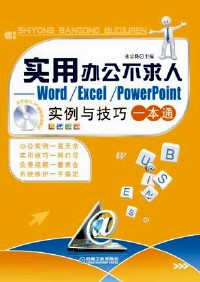
《实用办公不求人:Word/Excel/PowerPoint实例与技巧一本通》分别介绍了Word、Excel和PowerPoint在日常办公工作中的应用技巧,实例丰富、内容实用、条理清晰,
既适合大多数办公室工作人员参考学习,也适合Word、Excel和PowerPoint使用者阅读,并可作为大中专院校或企业的培训教材。
既适合大多数办公室工作人员参考学习,也适合Word、Excel和PowerPoint使用者阅读,并可作为大中专院校或企业的培训教材。
目录
前言
第1篇 word办公应用实例与技巧
第1章 word入门与格式编排 1
1.1 通知 2
1.1.1 创建通知 3
1.新建word文档 3
2.切换并调整输入法 3
3.输入通知文字 4
1.1.2 设置通知格式 4
1.设置文字格式 4
2.设置段落格式 5
3.使用格式刷快速复制段落格式 6
1.1.3 阅览通知 7
1.使用文档视图 7
2.文档的显示比例 8
3.拆分窗口 9
1.1.4 保存通知 10
1.2 会议纪要 11
1.2.1 创建会议纪要 12
.1.输入会议纪要内容 12
2.设置各部分格式 12
3.输入签名区日期 13
1.2.2 调整会议纪要 15
1.设置项目符号和编号 15
2.使用标尺调整缩进 16
1.2.3 检查会议纪要 16
1.拼写和语法检查 16
2.更改英文的大小写 17
3.隐藏回车符 17
1.2.4 预览会议纪要 19
1.3 工作总结 20
1.3.1 创建工作总结 21
1.复制总结文字 21
2.粘贴总结文字 21
3.格式设置 21
1.3.2 调整工作总结 23
1.输入特殊符号 23
2.输入数学公式 24
1.3.3 修改工作总结 25
1.批量替换错误描述 25
2.隐藏某区域文字 26
3.显示隐藏的文字 27
1.4 年度工作计划 28
1.4.1 创建工作计划 29
1.设置页面大小 29
2.设置页边距 30
3.设置文档奇偶页不同 30
4.为文档添加页码 31
1.4.2 打印工作计划 32
1.设置打印份数 32
2.设置逆序打印 32
3.打印输出 33
1.4.3 将文稿输出为pdf格式 34
1.5 转正申请书 35
1.6 年会发言稿 36
1.7 会议记录 37
1.8 宴会请柬/邀请函 38
第2章 word表格与文档美化 39
2.1 值班安排表 40
2.1.1 插入值班表框架 41
2.1.2 设置值班表 42
1.设置表格列宽 42
2.设置表格行高 43
3.合并单元格 44
4.拆分单元格 44
5.设置表格边距 45
2.1.3 在值班表中使用嵌套表格 46
1.插入嵌套表格 46
2.设置嵌套表格边界属性 47
3.微调嵌套表格 47
2.1.4 绘制值班表的斜线表头 48
2.1.5 调整并输入值班表数据 48
1.在表格中插入列 48
2.在表格前插入空行 49
3.输入表格数据 49
4.在表格中插入行 50
5.令表格数据居中 50
2.2 考勤统计表 51
2.2.1 插入表格确定考勤表框架 52
2.2.2 输入考勤表内容 53
2.2.3 调整考勤表布局 54
1.调整对齐方式 54
2.设置表格内文本的行距 55
3.复制单元格 55
4.设置单元格底纹 56
2.2.4 设置标题行重复 57
2.3 会议流程图 58
2.3.1 设置会议流程图节点 59
1.插入表格并设置格式 59
2.绘制圆角矩形并添加文字 59
3.对齐各个节点 62
4.等间距分布对象 64
5.插入并设置文本框 64
2.3.2 连接会议节点 65
1.绘制箭头 65
2.绘制曲线 67
3.组合图形元素 68
2.3.3 添加会议流程图的说明信息 69
2.4 问卷调查表 70
2.4.1 插入图片 71
2.4.2 调整图片 72
1.调整图片大小 72
2.调整图片版式 72
3.设置图片次序 73
4.设置图片透明显示 73
5.调整图片位置 74
6.剪裁图片 74
7.复制图片 74
2.4.3 插入剪贴画 76
1.插入剪贴画 76
2.调整剪贴画 76
3.镜像剪贴画 76
2.4.4 插入标题并设置格式 77
1.插入艺术字 78
2.调整艺术字 78
2.4.5 输入调查表内容 79
2.5 员工通讯录 80
2.6 员工签到表 81
2.7 电话接听记录表 82
2.8 在职培训费用申请表 83
2.9 应聘人员登记表 84
2.10 文件归档登记表 85
2.11 新员工试用考核表 86
第3章 word高级排版 87
3.1 考勤与休息休假制度 88
3.1.1 设置“制度”的页眉和页脚 89
1.设置页面 89
2.插入页眉图片 89
3.在页脚插入页码 91
4.设置偶数页 92
3.1.2 使用分节符分割附表与正文 92
1.插入分节符 92
2.删除附表页中的图片和页码 93
3.复制表格 94
4.使用分页符 94
5.删除页眉图片和页脚页码 95
3.2 奖惩制度 96
3.2.1 创建奖惩制度目录 97
1.设置大纲级别 97
2.自动创建目录 98
3.2.2 创建奖惩制度的条款注释 99
1.插入脚注 99
2.插入尾注 100
3.2.3 交叉引用条款名称 101
3.3 劳动合同书 102
3.3.1 设置标题样式 103
1.新建样式 103
2.使用样式 104
3.3.2 更改标题样式 105
3.3.3 插入书签方便查找内容 106
3.4 保密制度 108
3.5 岗位说明书 109
3.6 工作交接制度 110
3.7 试用期录用条件 111
3.8 薪酬与社保制度 112
第4章 审阅和加密 113
4.1 标书 114
4.1.1 对文档进行修订 115
1.插入修订文字 115
2.插入和替换文字 115
3.设置修订显示模式 117
4.1.2 使用批注提出修改意见 117
4.1.3 查看意见确认修订内容 119
1.删除批注 119
2.更新目录 120
3.接受插入 121
4.2 产品说明书 123
4.2.1 为说明书添加水印 124
1.添加水印 124
2.编辑水印 124
4.2.2 打印带背景的产品说明书 125
4.2.3 为说明书设置密码 126
4.3 市场调查报告 127
4.3.1 插入图表 128
4.3.2 设置图表 129
1.设置图表类型 129
2.切换行和列 130
3.设置图表元素 131
4.插入另外一个图表 133
4.3.3 使用smartart展示营销手段 134
4.4 询价函、报价函、议价函 137
4.5 致谢函 138
4.6 招标文书 139
4.7 公司简介 140
4.8 企业内部刊物 141
4.9 企业名片设计 142
第2篇 excel办公应用实例与技巧
第5章 表格编辑和公式计算 143
5.1 工资表 144
5.1.1 制作工资表标题 145
1.输入标题文字 145
2.调整单元格列宽 145
3.合并单元格 146
4.设置单元格字体 146
5.1.2 输入编号和员工姓名 147
5.1.3 输入其他项目 149
1.输入其余项目 149
2.输入汇总公式 149
3.复制公式 150
5.1.4 输入总计项 151
1.输入分类合计信息 151
2.输入大写合计信息 151
5.1.5 输入抬头区和签名区文字 152
5.1.6 设置边框并打印输出 153
1.设置边框 153
2.设置纸张大小和纸张方向 154
3.打印输出 154
5.2 办公用品盘点清单 155
5.2.1 设置“盘点清单”整体布局 156
1.设置字体 156
2.设置行高和列宽 157
5.2.2 设置表格内文字的位置 158
1.令标题字体居中 158
2.令编号左对齐 158
3.设置其余区域文字位置 159
5.2.3 为表格内容添加边框 160
1.设置表格区边框 160
2.设置标题边框 161
5.2.4 为表格设置不同的背景色 162
1.设置填写区背景色 162
2.设置标题区背景色 162
3.设置抬头区背景色 163
5.2.5 通过冻结窗格查看“清单” 163
5.2.6 通过隐藏窗格查看“清单” 164
5.3 员工培训成绩统计表 165
5.3.1 统计平均成绩 166
5.3.2 统计总成绩 167
5.3.3 计算名次 167
5.3.4 判断成绩是否达标 168
5.4 员工加班月记录表 170
5.5 员工奖金表 171
5.6 行政费用计划表 172
5.7 顾客投诉统计表 173
5.8 行政费用申请表 174
第6章 排序、筛选与数据汇总 175
6.1 员工销售排名表 176
6.1.1 进行销售排名 177
1.使用默认规则排序 177
2.标出“排名”和“销售冠军” 177
6.1.2 排序确定增幅冠军 178
6.1.3 通过多列排序确定团队领头人 179
6.2 应收款统计表 181
6.2.1 “自动筛选”出欠款责任人 182
6.2.2 “条件筛选”出重点监督对象 183
6.2.3 “高级筛选”出应催收款项 184
1.取消筛选操作 184
2.高级筛选操作 185
6.2.4 筛选出“质保金”过期金额 186
6.3 产品明细分类汇总表 188
6.3.1 通过月份销售数据汇总季度销售数据 189
1.排序操作 189
2.合并计算操作 190
6.3.2 制作产品明细分类汇总表 191
1.按“类别”排序汇总表 191
2.通过汇总操作得出汇总分析数据 191
3.删除分类汇总 192
6.4 绩效评估表 193
6.5 企业产品清单 194
6.6 商品库存需求分析表 194
6.7 营销计划表 195
6.8 业务员工作周报表 195
6.9 估价单 196
第7章 数据透视表与图表 197
7.1 营业情况分析表 198
7.1.1 创建营业情况数据透视表 199
7.1.2 调整营业情况数据透视表 200
1.调整透视表布局 200
2.设置透视表样式 201
3.添加透视表标题 202
7.1.3 创建透视图 202
1.插入透视图 202
2.调整透视图位置和大小 203
3.调整透视图的图表类型 203
4.调整透视图中的元素 204
7.2 最佳受益表 206
7.2.1 调出规划求解工具 207
7.2.2 添加计算区 208
7.2.3 设置可变单元格 208
7.2.4 添加计算条件 209
7.2.5 得出计算结果 211
7.3 利润图表 213
7.3.1 生成利润图表 214
7.3.2 调整利润图表 214
1.删除图表中不需要的系列 214
2.切换图表的行与列 215
3.重命名系列名称 216
7.3.3 添加营业收入趋势线 217
1.添加“趋势线” 217
2.更改趋势线名称 218
3.更改趋势线颜色 218
7.3.4 移动图表、调整大小并添加标题 220
7.4 生产记录表 221
7.5 产品销售统计与分析 222
7.6 任务完成情况统计表 223
7.7 企业人力资源统计表 223
7.8 投资收益分析表 224
7.9 固定资产清查盘点统计表 224
第8章 打印输出 225
8.1 资产负债表 226
8.1.1 选用纸张并设置打印方向 227
1.打印预览 227
2.指定纸张大小 227
3.指定打印方向 228
8.1.2 调整负债表的页边距 228
1.调整页边距 228
2.令表格居中 229
8.1.3 设置可打印的数据 229
8.1.4 打印输出 230
8.2 损益表 231
8.2.1 设置纸张大小和页边距 232
1.设置纸张大小 232
2.设置页边距 233
8.2.2 为表格添加页眉和页脚 234
1.添加页眉 234
2.添加页脚 234
8.2.3 打印预览和打印输出操作 236
8.3 物资采购明细账 237
8.3.1 设置页面和缩放比例 238
1.设置打印方向 238
2.设置打印缩放比例 238
3.设置页边距 239
8.3.2 插入分页符 239
1.插入水平分页符 239
2.插入竖直分页符 239
8.3.3 打印输出 240
8.4 收款凭证 241
8.5 转账凭证 242
8.6 缴款单 243
8.7 借款单 244
8.8 现金使用申请单 245
8.9 报销单 246
8.10 预算现金流量表 247
8.11 应缴增值税明细表 248
第3篇 powerpoint办公应用实例与技巧
第9章 幻灯片的创建和放映 249
9.1 会议交流ppt 250
9.1.1 选用ppt模板 251
9.1.2 改写幻灯片内容 252
1.调整窗口大小 252
2.替换文字 252
3.设置幻灯片版式 254
4.插入“剪贴画” 254
5.替换其他页面中的文字 256
9.1.3 插入图片 256
9.1.4 插入文本框 257
9.2 自我介绍ppt 259
9.2.1 新建文件并设计标题幻灯片 260
1.设置首页幻灯片的基本内容 260
2.设置幻灯片背景 261
9.2.2 复制并粘贴其他页面 262
1.复制粘贴幻灯片 262
2.设置其他页面的幻灯片背景 262
3.选用配色方案 262
9.2.3 设计结尾幻灯片 264
1.添加“新幻灯片” 264
2.设置结尾幻灯片背景 264
3.添加结尾幻灯片文字 264
9.3 年会总结ppt 265
9.3.1 改变幻灯片页面大小 266
9.3.2 设置页面切换动画 266
1.设置首页的页面切换动画 267
2.设置其他页面的页面切换动画 267
9.3.3 设置幻灯片为展台放映方式 268
1.进行排练计时操作 268
2.设置放映方式操作 268
9.3.4 观看放映操作 269
9.4 述职报告ppt 270
9.5 项目进度汇报ppt 271
9.6 季度业务简报ppt 272
9.7 项目可行性分析报告ppt 273
9.8 财务报告分析ppt 274
第10章 图形和动画效果 275
10.1 职前培训ppt 276
10.1.1 使用特定图形展示培训记录 277
1.插入图形 277
2.调整图形 277
3.设置图形填充 278
4.插入云形标注 279
10.1.2 使用艺术字表示幻灯片结束 279
10.2 商务礼仪ppt 281
10.2.1 设置标题和目录的动画效果 282
1.设置标题页的动画效果 282
2.自定义动画操作 283
3.设置次页和目录页的动画效果 283
10.2.2 设置主体幻灯片的动画效果 285
1.设置进入动画操作 285
2.设置退出动画操作 286
3.设置路径动画操作 287
10.2.3 设置结尾强调动画效果 288
10.3 技能培训ppt 289
10.3.1 添加动作按钮以随时返回目录页 290
10.3.2 添加动作按钮以打开计算器 291
1.插入自定义动作按钮 291
2.设置自定义动作按钮 291
3.为动作按钮添加文字 292
10.4 企业工作流程ppt 293
10.5 销售技能培训ppt 294
10.6 员工成长计划ppt 295
10.7 业务流程重组培训ppt 296
第11章 使用声音和视频 297
11.1 公司简介ppt 298
11.1.1 为公司简介ppt添加背景音乐 299
11.1.2 设置背景音乐 299
1.设置放映时隐藏声音图标 300
2.设置声音文件循环播放 300
3.设置切换幻灯片时继续播放声音文件 300
11.1.3 处理背景音乐 301
1.剪裁背景音乐 301
2.设置淡入、淡出 301
11.2 产品展示ppt 302
11.2.1 插入视频文件展示产品 303
11.2.2 设置视频文件循环播放 303
11.3 讲标用ppt 305
11.3.1 使用表格列举硬件配置 306
1.插入excel工作表对象 306
2.编辑excel工作表内容 306
11.3.2 使用smartart展示工程报价 307
1.插入smartart 307
2.输入文字内容 308
3.设置颜色和样式 309
11.4 产品推广策划方案ppt 311
11.5 提案书ppt 312
11.6 行业分析报告ppt 313
11.7 家居装饰展示ppt 314
第12章 母版编辑和幻灯片输出 315
12.1 毕业论文答辩ppt 316
12.1.1 设置标题母版样式 317
1.打开幻灯片母版 317
2.设置母版样式 317
12.1.2 设置其他幻灯片页母版样式 318
1.插入图框并设置图框颜色 318
2.绘制另外一个图框和线 319
3.插入图片并设置置放次序 320
4.设置图片效果 320
12.1.3 退出母版编辑模式 321
12.2 旅游线路简介ppt 322
12.2.1 设置幻灯片用户名 323
12.2.2 设置嵌入字体 323
12.2.3 限制幻灯片的修改密码 324
12.3 中学语文教学ppt 325
12.3.1 打印语文教学ppt大纲视图 326
12.3.2 打包语文教学ppt 326
12.4 新年贺卡ppt 328
12.5 翻页相册ppt 329
附录 常用windows应用技巧 330
fl1 windows安装技巧 331
1.如何自动安装windows xp? 331
2.安装windows7有何硬件要求? 331
3.如何得知windows xp已激活? 331
4.如何同时安装windows xp和windows 7? 332
5.安装windows 7操作系统前有何注意事项? 332
fl2 windows提速技巧 332
1.如何清理开机启动项以提高启动速度? 332
2.如何设置网卡以提高启动速度? 332
3.如何禁用某些服务以提高系统性能? 333
4.如何调整windows xp视觉效果提高运行速度? 334
5.如何禁止光驱的自动播放功能? 334
fl3 windows瘦身技巧 335
1.如何清除系统临时文件以给windows瘦身? 335
2.如何关闭休眠功能以给windows瘦身? 335
3.如何关闭系统还原以给windows瘦身? 335
4.如何将虚拟内存转移到其他分区? 336
5.如何移动字体文件? 336
fl4 桌面设置技巧 337
1.如何找回消失的桌面图标? 337
2.如何为应用程序创建桌面快捷方式? 337
3.怎样修改回收站的名称? 337
4.如何快速设置桌面壁纸? 338
5.如何快速恢复崩溃的桌面? 338
fl5 windows常用快捷键 339
1.截图键是哪个? 339
2.常用选择键有哪些? 339
3.常用复制、剪贴和粘贴键是什么? 339
fl6 文件管理技巧 339
1.如何才能快速永久删除文件? 339
2.如何才能禁止确认删除? 340
3.如何撤销对文件的操作? 340
4.如何显示文件扩展名? 340
5.如何才能批量重命名文件? 340
6.如何快速打开目标程序目录? 341
7.如何隐藏文件或文件夹? 341
fl7 上网冲浪技巧 341
1.如何解决网页内容无法复制的问题? 341
2.如何全屏浏览网页? 342
3.如何保护好自己的上网隐私? 342
4.如何使用qq将自己加为好友? 342
5.如何在qq中连续输入多个表情符号? 342
6.如何让隐身的qq好友现身? 342
7.如何防止迅雷伤害您的硬盘? 343
fl8 系统安全技巧 343
1.如何设置开机密码? 343
2.怎样快速锁定桌面? 343
3.如何隐藏共享文件夹? 343
4.如何清除最近的文档记录? 344
5.如何启用系统的安全设置? 344
参考文献 345
word篇
第1章 word入门与格式编排
技巧1 如何快速新建空白文档 3
技巧2 快速切换输入法 3
技巧3 半角和全角有何区别 3
技巧4 设置输入法的默认输入状态 4
技巧5 文字选择技巧 4
技巧6 使用“即点即输” 5
技巧7 快速设置对齐方式 5
技巧8 设置段落缩进 6
技巧9 设置段距和行距 6
技巧10 格式刷使用技巧 7
技巧11 给字体设置颜色 7
技巧12 添加下划线 7
技巧13 显示/隐藏回车符 8
技巧14 让所有文档显示在一个窗口中 8
技巧15 如何在一个窗口中编辑多个文档 9
技巧16 如何并排比较两个文档 9
技巧17 如何修改word文档的默认保存路径 10
技巧18 如何在word 2010中使用“语音输入”功能 12
技巧19 如何在word 2010中使用“手写输入”功能 12
技巧20 如何快速输入刚才输入的内容 12
技巧21 如何快速输入大写中文数字 13
技巧22 调整日期和时间的默认格式 13
技巧23 如何设置同一段落中的文字居中对齐 14
技巧24 如何设置默认段落格式 14
技巧25 如何更改默认段落缩进单位 15
技巧26 自定义项目符号 15
技巧27 如何快速调整段落缩进 16
技巧28 巧用制表符对齐文字 16
技巧29 巧用标尺调整项目符号 17
技巧30 如何进行自动拼写检查 17
技巧31 如何快速更改英文大小写 18
技巧32 如何显示网格线 18
技巧33 如何调出传统的打印预览模式 19
技巧34 有哪些复制和粘贴技巧 21
技巧35 如何快速移动文字 21
技巧36 如何使用剪贴板 21
技巧37 如何快速调整字号 22
技巧38 如何为文字和段落设置底纹 22
技巧39 如何为文字和段落设置边框 23
技巧40 如何输入10以上的带圈数字 24
技巧41 如何输入汉字偏旁 24
技巧42 如何为汉字标注拼音 25
技巧43 如何使用查找替换功能分拣英文 25
技巧44 如何使用通配符进行模糊替换 26
技巧45 使用替换功能快速删除多个回车符 26
技巧46 其他隐藏文字的方法 27
技巧47 可否调出传统的菜单 27
技巧48 能否让页面背景不为白色 27
技巧49 如何设置横向页面 29
技巧50 如何更改默认页面设置 29
技巧51 如何进行繁简字体转换 29
技巧52 如何令文档内容垂直居中 30
技巧53 如何设置首页不同 30
技巧54 如何去除页眉处的横线 31
技巧55 如何设置首页页码为0 31
技巧56 如何设置特定的起始页码 32
技巧57 如何进行快速打印 32
技巧58 如何进行缩放打印 32
技巧59 设置只打印特定页面或特定内容 33
技巧60 如何一次打印多个文档 33
技巧61 如何使用正序打印 34
技巧62 如何打印背景色 34
第2章 word表格与文档美化
技巧63 如何为页面设置稿纸效果 41
技巧64 直接将文本转换为表格 42
技巧65 将表格转换为文本 43
技巧66 单元格的选择技巧 43
技巧67 自动调整行高与列宽 44
技巧68 不影响临位列宽调整法 44
技巧69 单独调整选中单元格的列宽 45
技巧70 组合键调整行高/列宽的妙用 45
技巧71 整体放大或缩小表格 45
技巧72 如何将一个表格拆分为两个表格 46
技巧73 如何快速美化表格 46
技巧74 单元格图线的隐藏和显示 47
技巧75 如何制作错行表格 47
技巧76 一次性插入多行或多列 48
技巧77 超宽表格的解决方法 48
技巧78 如何删除单元格 49
技巧79 如何在表格前插入空行 49
技巧80 让文字自动适应单元格 50
技巧81 另类表格输入法 52
技巧82 用表格巧妙制作“公文”文件文尾 52
技巧83 表格的批量填充方法 53
技巧84 word表格中数据的排序方法 54
技巧85 如何设置表格内文本的行距 55
技巧86 如何删除重复标题行 56
技巧87 如何令输入的数据小数点对齐 56
技巧88 表格数据的计算 57
技巧89 如何在编辑文档时显示行号 59
技巧90 绘制图形和图线的技巧 59
技巧91 如何替换自选图形 60
技巧92 如何选中衬于文字下方的图形 60
技巧93 如何令文字环绕在图形四周 61
技巧94 如何令文本框数据相连 61
技巧95 如何快速复制图形 62
技巧96 如何快速选中多个图形 62
技巧97 两个图形不能重叠放置怎么办 63
技巧98 如何设置图形的绝对位置 63
技巧99 如何插入中文字的轮廓 64
技巧100 如何插入绘图画布 66
技巧101 如何使用自选图形的流程图连接符 66
技巧102 如何使用网格精确绘图 67
技巧103 如何设置图片插入后的默认环绕方式 68
技巧104 如何令图片不随文字移动 69
技巧105 如何绘制“点”图形 69
技巧106 如何快速插入图片 71
技巧107 如何插入可更新的图片 71
技巧108 如何将文字替换为图片 72
技巧109 如何按形状剪裁图片 73
第1篇 word办公应用实例与技巧
第1章 word入门与格式编排 1
1.1 通知 2
1.1.1 创建通知 3
1.新建word文档 3
2.切换并调整输入法 3
3.输入通知文字 4
1.1.2 设置通知格式 4
1.设置文字格式 4
2.设置段落格式 5
3.使用格式刷快速复制段落格式 6
1.1.3 阅览通知 7
1.使用文档视图 7
2.文档的显示比例 8
3.拆分窗口 9
1.1.4 保存通知 10
1.2 会议纪要 11
1.2.1 创建会议纪要 12
.1.输入会议纪要内容 12
2.设置各部分格式 12
3.输入签名区日期 13
1.2.2 调整会议纪要 15
1.设置项目符号和编号 15
2.使用标尺调整缩进 16
1.2.3 检查会议纪要 16
1.拼写和语法检查 16
2.更改英文的大小写 17
3.隐藏回车符 17
1.2.4 预览会议纪要 19
1.3 工作总结 20
1.3.1 创建工作总结 21
1.复制总结文字 21
2.粘贴总结文字 21
3.格式设置 21
1.3.2 调整工作总结 23
1.输入特殊符号 23
2.输入数学公式 24
1.3.3 修改工作总结 25
1.批量替换错误描述 25
2.隐藏某区域文字 26
3.显示隐藏的文字 27
1.4 年度工作计划 28
1.4.1 创建工作计划 29
1.设置页面大小 29
2.设置页边距 30
3.设置文档奇偶页不同 30
4.为文档添加页码 31
1.4.2 打印工作计划 32
1.设置打印份数 32
2.设置逆序打印 32
3.打印输出 33
1.4.3 将文稿输出为pdf格式 34
1.5 转正申请书 35
1.6 年会发言稿 36
1.7 会议记录 37
1.8 宴会请柬/邀请函 38
第2章 word表格与文档美化 39
2.1 值班安排表 40
2.1.1 插入值班表框架 41
2.1.2 设置值班表 42
1.设置表格列宽 42
2.设置表格行高 43
3.合并单元格 44
4.拆分单元格 44
5.设置表格边距 45
2.1.3 在值班表中使用嵌套表格 46
1.插入嵌套表格 46
2.设置嵌套表格边界属性 47
3.微调嵌套表格 47
2.1.4 绘制值班表的斜线表头 48
2.1.5 调整并输入值班表数据 48
1.在表格中插入列 48
2.在表格前插入空行 49
3.输入表格数据 49
4.在表格中插入行 50
5.令表格数据居中 50
2.2 考勤统计表 51
2.2.1 插入表格确定考勤表框架 52
2.2.2 输入考勤表内容 53
2.2.3 调整考勤表布局 54
1.调整对齐方式 54
2.设置表格内文本的行距 55
3.复制单元格 55
4.设置单元格底纹 56
2.2.4 设置标题行重复 57
2.3 会议流程图 58
2.3.1 设置会议流程图节点 59
1.插入表格并设置格式 59
2.绘制圆角矩形并添加文字 59
3.对齐各个节点 62
4.等间距分布对象 64
5.插入并设置文本框 64
2.3.2 连接会议节点 65
1.绘制箭头 65
2.绘制曲线 67
3.组合图形元素 68
2.3.3 添加会议流程图的说明信息 69
2.4 问卷调查表 70
2.4.1 插入图片 71
2.4.2 调整图片 72
1.调整图片大小 72
2.调整图片版式 72
3.设置图片次序 73
4.设置图片透明显示 73
5.调整图片位置 74
6.剪裁图片 74
7.复制图片 74
2.4.3 插入剪贴画 76
1.插入剪贴画 76
2.调整剪贴画 76
3.镜像剪贴画 76
2.4.4 插入标题并设置格式 77
1.插入艺术字 78
2.调整艺术字 78
2.4.5 输入调查表内容 79
2.5 员工通讯录 80
2.6 员工签到表 81
2.7 电话接听记录表 82
2.8 在职培训费用申请表 83
2.9 应聘人员登记表 84
2.10 文件归档登记表 85
2.11 新员工试用考核表 86
第3章 word高级排版 87
3.1 考勤与休息休假制度 88
3.1.1 设置“制度”的页眉和页脚 89
1.设置页面 89
2.插入页眉图片 89
3.在页脚插入页码 91
4.设置偶数页 92
3.1.2 使用分节符分割附表与正文 92
1.插入分节符 92
2.删除附表页中的图片和页码 93
3.复制表格 94
4.使用分页符 94
5.删除页眉图片和页脚页码 95
3.2 奖惩制度 96
3.2.1 创建奖惩制度目录 97
1.设置大纲级别 97
2.自动创建目录 98
3.2.2 创建奖惩制度的条款注释 99
1.插入脚注 99
2.插入尾注 100
3.2.3 交叉引用条款名称 101
3.3 劳动合同书 102
3.3.1 设置标题样式 103
1.新建样式 103
2.使用样式 104
3.3.2 更改标题样式 105
3.3.3 插入书签方便查找内容 106
3.4 保密制度 108
3.5 岗位说明书 109
3.6 工作交接制度 110
3.7 试用期录用条件 111
3.8 薪酬与社保制度 112
第4章 审阅和加密 113
4.1 标书 114
4.1.1 对文档进行修订 115
1.插入修订文字 115
2.插入和替换文字 115
3.设置修订显示模式 117
4.1.2 使用批注提出修改意见 117
4.1.3 查看意见确认修订内容 119
1.删除批注 119
2.更新目录 120
3.接受插入 121
4.2 产品说明书 123
4.2.1 为说明书添加水印 124
1.添加水印 124
2.编辑水印 124
4.2.2 打印带背景的产品说明书 125
4.2.3 为说明书设置密码 126
4.3 市场调查报告 127
4.3.1 插入图表 128
4.3.2 设置图表 129
1.设置图表类型 129
2.切换行和列 130
3.设置图表元素 131
4.插入另外一个图表 133
4.3.3 使用smartart展示营销手段 134
4.4 询价函、报价函、议价函 137
4.5 致谢函 138
4.6 招标文书 139
4.7 公司简介 140
4.8 企业内部刊物 141
4.9 企业名片设计 142
第2篇 excel办公应用实例与技巧
第5章 表格编辑和公式计算 143
5.1 工资表 144
5.1.1 制作工资表标题 145
1.输入标题文字 145
2.调整单元格列宽 145
3.合并单元格 146
4.设置单元格字体 146
5.1.2 输入编号和员工姓名 147
5.1.3 输入其他项目 149
1.输入其余项目 149
2.输入汇总公式 149
3.复制公式 150
5.1.4 输入总计项 151
1.输入分类合计信息 151
2.输入大写合计信息 151
5.1.5 输入抬头区和签名区文字 152
5.1.6 设置边框并打印输出 153
1.设置边框 153
2.设置纸张大小和纸张方向 154
3.打印输出 154
5.2 办公用品盘点清单 155
5.2.1 设置“盘点清单”整体布局 156
1.设置字体 156
2.设置行高和列宽 157
5.2.2 设置表格内文字的位置 158
1.令标题字体居中 158
2.令编号左对齐 158
3.设置其余区域文字位置 159
5.2.3 为表格内容添加边框 160
1.设置表格区边框 160
2.设置标题边框 161
5.2.4 为表格设置不同的背景色 162
1.设置填写区背景色 162
2.设置标题区背景色 162
3.设置抬头区背景色 163
5.2.5 通过冻结窗格查看“清单” 163
5.2.6 通过隐藏窗格查看“清单” 164
5.3 员工培训成绩统计表 165
5.3.1 统计平均成绩 166
5.3.2 统计总成绩 167
5.3.3 计算名次 167
5.3.4 判断成绩是否达标 168
5.4 员工加班月记录表 170
5.5 员工奖金表 171
5.6 行政费用计划表 172
5.7 顾客投诉统计表 173
5.8 行政费用申请表 174
第6章 排序、筛选与数据汇总 175
6.1 员工销售排名表 176
6.1.1 进行销售排名 177
1.使用默认规则排序 177
2.标出“排名”和“销售冠军” 177
6.1.2 排序确定增幅冠军 178
6.1.3 通过多列排序确定团队领头人 179
6.2 应收款统计表 181
6.2.1 “自动筛选”出欠款责任人 182
6.2.2 “条件筛选”出重点监督对象 183
6.2.3 “高级筛选”出应催收款项 184
1.取消筛选操作 184
2.高级筛选操作 185
6.2.4 筛选出“质保金”过期金额 186
6.3 产品明细分类汇总表 188
6.3.1 通过月份销售数据汇总季度销售数据 189
1.排序操作 189
2.合并计算操作 190
6.3.2 制作产品明细分类汇总表 191
1.按“类别”排序汇总表 191
2.通过汇总操作得出汇总分析数据 191
3.删除分类汇总 192
6.4 绩效评估表 193
6.5 企业产品清单 194
6.6 商品库存需求分析表 194
6.7 营销计划表 195
6.8 业务员工作周报表 195
6.9 估价单 196
第7章 数据透视表与图表 197
7.1 营业情况分析表 198
7.1.1 创建营业情况数据透视表 199
7.1.2 调整营业情况数据透视表 200
1.调整透视表布局 200
2.设置透视表样式 201
3.添加透视表标题 202
7.1.3 创建透视图 202
1.插入透视图 202
2.调整透视图位置和大小 203
3.调整透视图的图表类型 203
4.调整透视图中的元素 204
7.2 最佳受益表 206
7.2.1 调出规划求解工具 207
7.2.2 添加计算区 208
7.2.3 设置可变单元格 208
7.2.4 添加计算条件 209
7.2.5 得出计算结果 211
7.3 利润图表 213
7.3.1 生成利润图表 214
7.3.2 调整利润图表 214
1.删除图表中不需要的系列 214
2.切换图表的行与列 215
3.重命名系列名称 216
7.3.3 添加营业收入趋势线 217
1.添加“趋势线” 217
2.更改趋势线名称 218
3.更改趋势线颜色 218
7.3.4 移动图表、调整大小并添加标题 220
7.4 生产记录表 221
7.5 产品销售统计与分析 222
7.6 任务完成情况统计表 223
7.7 企业人力资源统计表 223
7.8 投资收益分析表 224
7.9 固定资产清查盘点统计表 224
第8章 打印输出 225
8.1 资产负债表 226
8.1.1 选用纸张并设置打印方向 227
1.打印预览 227
2.指定纸张大小 227
3.指定打印方向 228
8.1.2 调整负债表的页边距 228
1.调整页边距 228
2.令表格居中 229
8.1.3 设置可打印的数据 229
8.1.4 打印输出 230
8.2 损益表 231
8.2.1 设置纸张大小和页边距 232
1.设置纸张大小 232
2.设置页边距 233
8.2.2 为表格添加页眉和页脚 234
1.添加页眉 234
2.添加页脚 234
8.2.3 打印预览和打印输出操作 236
8.3 物资采购明细账 237
8.3.1 设置页面和缩放比例 238
1.设置打印方向 238
2.设置打印缩放比例 238
3.设置页边距 239
8.3.2 插入分页符 239
1.插入水平分页符 239
2.插入竖直分页符 239
8.3.3 打印输出 240
8.4 收款凭证 241
8.5 转账凭证 242
8.6 缴款单 243
8.7 借款单 244
8.8 现金使用申请单 245
8.9 报销单 246
8.10 预算现金流量表 247
8.11 应缴增值税明细表 248
第3篇 powerpoint办公应用实例与技巧
第9章 幻灯片的创建和放映 249
9.1 会议交流ppt 250
9.1.1 选用ppt模板 251
9.1.2 改写幻灯片内容 252
1.调整窗口大小 252
2.替换文字 252
3.设置幻灯片版式 254
4.插入“剪贴画” 254
5.替换其他页面中的文字 256
9.1.3 插入图片 256
9.1.4 插入文本框 257
9.2 自我介绍ppt 259
9.2.1 新建文件并设计标题幻灯片 260
1.设置首页幻灯片的基本内容 260
2.设置幻灯片背景 261
9.2.2 复制并粘贴其他页面 262
1.复制粘贴幻灯片 262
2.设置其他页面的幻灯片背景 262
3.选用配色方案 262
9.2.3 设计结尾幻灯片 264
1.添加“新幻灯片” 264
2.设置结尾幻灯片背景 264
3.添加结尾幻灯片文字 264
9.3 年会总结ppt 265
9.3.1 改变幻灯片页面大小 266
9.3.2 设置页面切换动画 266
1.设置首页的页面切换动画 267
2.设置其他页面的页面切换动画 267
9.3.3 设置幻灯片为展台放映方式 268
1.进行排练计时操作 268
2.设置放映方式操作 268
9.3.4 观看放映操作 269
9.4 述职报告ppt 270
9.5 项目进度汇报ppt 271
9.6 季度业务简报ppt 272
9.7 项目可行性分析报告ppt 273
9.8 财务报告分析ppt 274
第10章 图形和动画效果 275
10.1 职前培训ppt 276
10.1.1 使用特定图形展示培训记录 277
1.插入图形 277
2.调整图形 277
3.设置图形填充 278
4.插入云形标注 279
10.1.2 使用艺术字表示幻灯片结束 279
10.2 商务礼仪ppt 281
10.2.1 设置标题和目录的动画效果 282
1.设置标题页的动画效果 282
2.自定义动画操作 283
3.设置次页和目录页的动画效果 283
10.2.2 设置主体幻灯片的动画效果 285
1.设置进入动画操作 285
2.设置退出动画操作 286
3.设置路径动画操作 287
10.2.3 设置结尾强调动画效果 288
10.3 技能培训ppt 289
10.3.1 添加动作按钮以随时返回目录页 290
10.3.2 添加动作按钮以打开计算器 291
1.插入自定义动作按钮 291
2.设置自定义动作按钮 291
3.为动作按钮添加文字 292
10.4 企业工作流程ppt 293
10.5 销售技能培训ppt 294
10.6 员工成长计划ppt 295
10.7 业务流程重组培训ppt 296
第11章 使用声音和视频 297
11.1 公司简介ppt 298
11.1.1 为公司简介ppt添加背景音乐 299
11.1.2 设置背景音乐 299
1.设置放映时隐藏声音图标 300
2.设置声音文件循环播放 300
3.设置切换幻灯片时继续播放声音文件 300
11.1.3 处理背景音乐 301
1.剪裁背景音乐 301
2.设置淡入、淡出 301
11.2 产品展示ppt 302
11.2.1 插入视频文件展示产品 303
11.2.2 设置视频文件循环播放 303
11.3 讲标用ppt 305
11.3.1 使用表格列举硬件配置 306
1.插入excel工作表对象 306
2.编辑excel工作表内容 306
11.3.2 使用smartart展示工程报价 307
1.插入smartart 307
2.输入文字内容 308
3.设置颜色和样式 309
11.4 产品推广策划方案ppt 311
11.5 提案书ppt 312
11.6 行业分析报告ppt 313
11.7 家居装饰展示ppt 314
第12章 母版编辑和幻灯片输出 315
12.1 毕业论文答辩ppt 316
12.1.1 设置标题母版样式 317
1.打开幻灯片母版 317
2.设置母版样式 317
12.1.2 设置其他幻灯片页母版样式 318
1.插入图框并设置图框颜色 318
2.绘制另外一个图框和线 319
3.插入图片并设置置放次序 320
4.设置图片效果 320
12.1.3 退出母版编辑模式 321
12.2 旅游线路简介ppt 322
12.2.1 设置幻灯片用户名 323
12.2.2 设置嵌入字体 323
12.2.3 限制幻灯片的修改密码 324
12.3 中学语文教学ppt 325
12.3.1 打印语文教学ppt大纲视图 326
12.3.2 打包语文教学ppt 326
12.4 新年贺卡ppt 328
12.5 翻页相册ppt 329
附录 常用windows应用技巧 330
fl1 windows安装技巧 331
1.如何自动安装windows xp? 331
2.安装windows7有何硬件要求? 331
3.如何得知windows xp已激活? 331
4.如何同时安装windows xp和windows 7? 332
5.安装windows 7操作系统前有何注意事项? 332
fl2 windows提速技巧 332
1.如何清理开机启动项以提高启动速度? 332
2.如何设置网卡以提高启动速度? 332
3.如何禁用某些服务以提高系统性能? 333
4.如何调整windows xp视觉效果提高运行速度? 334
5.如何禁止光驱的自动播放功能? 334
fl3 windows瘦身技巧 335
1.如何清除系统临时文件以给windows瘦身? 335
2.如何关闭休眠功能以给windows瘦身? 335
3.如何关闭系统还原以给windows瘦身? 335
4.如何将虚拟内存转移到其他分区? 336
5.如何移动字体文件? 336
fl4 桌面设置技巧 337
1.如何找回消失的桌面图标? 337
2.如何为应用程序创建桌面快捷方式? 337
3.怎样修改回收站的名称? 337
4.如何快速设置桌面壁纸? 338
5.如何快速恢复崩溃的桌面? 338
fl5 windows常用快捷键 339
1.截图键是哪个? 339
2.常用选择键有哪些? 339
3.常用复制、剪贴和粘贴键是什么? 339
fl6 文件管理技巧 339
1.如何才能快速永久删除文件? 339
2.如何才能禁止确认删除? 340
3.如何撤销对文件的操作? 340
4.如何显示文件扩展名? 340
5.如何才能批量重命名文件? 340
6.如何快速打开目标程序目录? 341
7.如何隐藏文件或文件夹? 341
fl7 上网冲浪技巧 341
1.如何解决网页内容无法复制的问题? 341
2.如何全屏浏览网页? 342
3.如何保护好自己的上网隐私? 342
4.如何使用qq将自己加为好友? 342
5.如何在qq中连续输入多个表情符号? 342
6.如何让隐身的qq好友现身? 342
7.如何防止迅雷伤害您的硬盘? 343
fl8 系统安全技巧 343
1.如何设置开机密码? 343
2.怎样快速锁定桌面? 343
3.如何隐藏共享文件夹? 343
4.如何清除最近的文档记录? 344
5.如何启用系统的安全设置? 344
参考文献 345
word篇
第1章 word入门与格式编排
技巧1 如何快速新建空白文档 3
技巧2 快速切换输入法 3
技巧3 半角和全角有何区别 3
技巧4 设置输入法的默认输入状态 4
技巧5 文字选择技巧 4
技巧6 使用“即点即输” 5
技巧7 快速设置对齐方式 5
技巧8 设置段落缩进 6
技巧9 设置段距和行距 6
技巧10 格式刷使用技巧 7
技巧11 给字体设置颜色 7
技巧12 添加下划线 7
技巧13 显示/隐藏回车符 8
技巧14 让所有文档显示在一个窗口中 8
技巧15 如何在一个窗口中编辑多个文档 9
技巧16 如何并排比较两个文档 9
技巧17 如何修改word文档的默认保存路径 10
技巧18 如何在word 2010中使用“语音输入”功能 12
技巧19 如何在word 2010中使用“手写输入”功能 12
技巧20 如何快速输入刚才输入的内容 12
技巧21 如何快速输入大写中文数字 13
技巧22 调整日期和时间的默认格式 13
技巧23 如何设置同一段落中的文字居中对齐 14
技巧24 如何设置默认段落格式 14
技巧25 如何更改默认段落缩进单位 15
技巧26 自定义项目符号 15
技巧27 如何快速调整段落缩进 16
技巧28 巧用制表符对齐文字 16
技巧29 巧用标尺调整项目符号 17
技巧30 如何进行自动拼写检查 17
技巧31 如何快速更改英文大小写 18
技巧32 如何显示网格线 18
技巧33 如何调出传统的打印预览模式 19
技巧34 有哪些复制和粘贴技巧 21
技巧35 如何快速移动文字 21
技巧36 如何使用剪贴板 21
技巧37 如何快速调整字号 22
技巧38 如何为文字和段落设置底纹 22
技巧39 如何为文字和段落设置边框 23
技巧40 如何输入10以上的带圈数字 24
技巧41 如何输入汉字偏旁 24
技巧42 如何为汉字标注拼音 25
技巧43 如何使用查找替换功能分拣英文 25
技巧44 如何使用通配符进行模糊替换 26
技巧45 使用替换功能快速删除多个回车符 26
技巧46 其他隐藏文字的方法 27
技巧47 可否调出传统的菜单 27
技巧48 能否让页面背景不为白色 27
技巧49 如何设置横向页面 29
技巧50 如何更改默认页面设置 29
技巧51 如何进行繁简字体转换 29
技巧52 如何令文档内容垂直居中 30
技巧53 如何设置首页不同 30
技巧54 如何去除页眉处的横线 31
技巧55 如何设置首页页码为0 31
技巧56 如何设置特定的起始页码 32
技巧57 如何进行快速打印 32
技巧58 如何进行缩放打印 32
技巧59 设置只打印特定页面或特定内容 33
技巧60 如何一次打印多个文档 33
技巧61 如何使用正序打印 34
技巧62 如何打印背景色 34
第2章 word表格与文档美化
技巧63 如何为页面设置稿纸效果 41
技巧64 直接将文本转换为表格 42
技巧65 将表格转换为文本 43
技巧66 单元格的选择技巧 43
技巧67 自动调整行高与列宽 44
技巧68 不影响临位列宽调整法 44
技巧69 单独调整选中单元格的列宽 45
技巧70 组合键调整行高/列宽的妙用 45
技巧71 整体放大或缩小表格 45
技巧72 如何将一个表格拆分为两个表格 46
技巧73 如何快速美化表格 46
技巧74 单元格图线的隐藏和显示 47
技巧75 如何制作错行表格 47
技巧76 一次性插入多行或多列 48
技巧77 超宽表格的解决方法 48
技巧78 如何删除单元格 49
技巧79 如何在表格前插入空行 49
技巧80 让文字自动适应单元格 50
技巧81 另类表格输入法 52
技巧82 用表格巧妙制作“公文”文件文尾 52
技巧83 表格的批量填充方法 53
技巧84 word表格中数据的排序方法 54
技巧85 如何设置表格内文本的行距 55
技巧86 如何删除重复标题行 56
技巧87 如何令输入的数据小数点对齐 56
技巧88 表格数据的计算 57
技巧89 如何在编辑文档时显示行号 59
技巧90 绘制图形和图线的技巧 59
技巧91 如何替换自选图形 60
技巧92 如何选中衬于文字下方的图形 60
技巧93 如何令文字环绕在图形四周 61
技巧94 如何令文本框数据相连 61
技巧95 如何快速复制图形 62
技巧96 如何快速选中多个图形 62
技巧97 两个图形不能重叠放置怎么办 63
技巧98 如何设置图形的绝对位置 63
技巧99 如何插入中文字的轮廓 64
技巧100 如何插入绘图画布 66
技巧101 如何使用自选图形的流程图连接符 66
技巧102 如何使用网格精确绘图 67
技巧103 如何设置图片插入后的默认环绕方式 68
技巧104 如何令图片不随文字移动 69
技巧105 如何绘制“点”图形 69
技巧106 如何快速插入图片 71
技巧107 如何插入可更新的图片 71
技巧108 如何将文字替换为图片 72
技巧109 如何按形状剪裁图片 73
实用办公不求人:Word/Excel/PowerPoint实例与技巧一本通
- 名称
- 类型
- 大小
光盘服务联系方式: 020-38250260 客服QQ:4006604884
云图客服:
用户发送的提问,这种方式就需要有位在线客服来回答用户的问题,这种 就属于对话式的,问题是这种提问是否需要用户登录才能提问
Video Player
×
Audio Player
×
pdf Player
×
亲爱的云图用户,
光盘内的文件都可以直接点击浏览哦
无需下载,在线查阅资料!
